← Wszystkie samouczki · Rapport
Samouczek 3 z 8
Aktywności, przypomnienia i osie czasu
Początkujący 6 min
Rejestruj rozmowy, planuj spotkania, dodawaj zadania i notatki z terminami, pozwól, by Rapport przypominał ci o nich w aplikacji, i śledź każdy kontakt, firmę oraz transakcję na ich osi czasu.
Aktywności to wszystko, co robisz, aby rozwijać relację. Rapport zna pięć ich rodzajów:
- Rozmowa — rozmowa telefoniczna lub wideo
- Spotkanie — osobiście lub online, często o określonej godzinie
- Zadanie — coś do zrobienia do określonej daty, na przykład „wysłać poprawioną ofertę”
- Notatka — coś, co warto zapamiętać; notatki nie mają terminu i są liczone jako wykonane
- E-mail — rejestrowany automatycznie, gdy piszesz wiadomość z szablonu (zobacz Szablony e-mail, segmenty i pola niestandardowe)
Każda aktywność może jednocześnie należeć do kontaktu, firmy i transakcji, więc pojawia się na wszystkich trzech osiach czasu.
Dodawanie aktywności
Najszybciej zrobisz to z poziomu rekordu: otwórz kontakt, firmę lub transakcję i użyj w panelu bocznym przycisku Zarejestruj rozmowę, Zaplanuj spotkanie, Dodaj zadanie lub Dodaj notatkę. Nowa aktywność jest od razu powiązana z tym rekordem. W każdym innym miejscu naciśnij N w widoku Aktywności albo wybierz Nowy → Nowa aktywność….
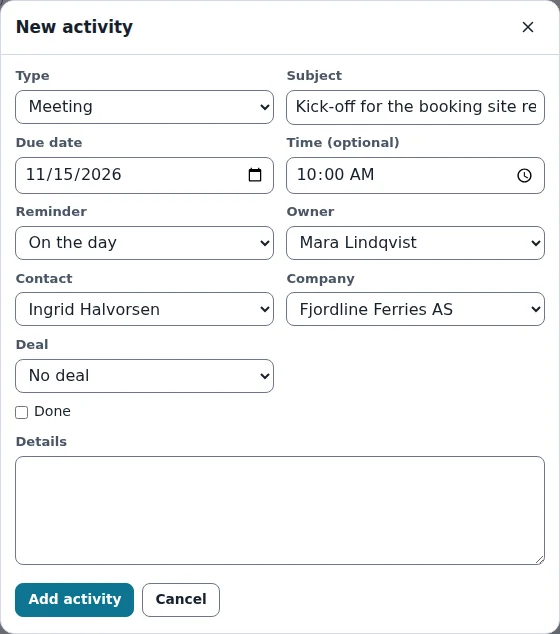
Wypełnij pola Podmiot, Termin oraz, jeśli to istotne, Czas. Przypomnienie określa, kiedy Rapport zacznie ci przypominać: w danym dniu, o danej godzinie, 15 minut, 1 godzinę lub 1 dzień wcześniej. W polu Szczegóły zmieścisz dłuższy tekst, na przykład protokół ze spotkania.
Widok Aktywności
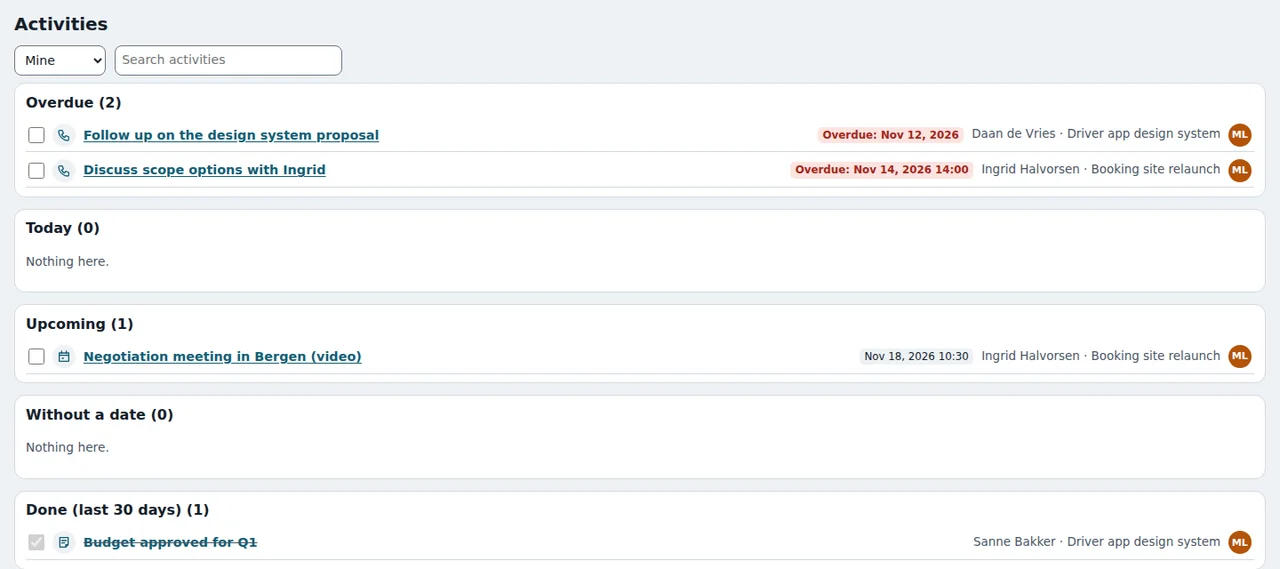
Widok Aktywności porządkuje wszystko w grupy: Po terminie, Dzisiaj, Nadchodzące, Bez daty i Wykonane (ostatnie 30 dni). U góry przełączasz między Moje a Wszyscy. Zaznacz pole przed aktywnością, aby oznaczyć ją jako wykonaną — wykonane rozmowy, spotkania i e-maile aktualizują datę ostatniego kontaktu danej osoby.
To, kogo oznacza „Moje”, zależy od tego, kim jesteś: CRM → Kim jesteś?… pozwala wybrać twoje imię spośród osób w CRM (listą zarządzasz przez CRM → Osoby…). We współdzielonym CRM Rapport rozpoznaje cię po twoim koncie.
Przypomnienia
Dzwonek obok przycisku Nowy pokazuje, ile aktywności jest do wykonania (we współdzielonym CRM tylko twoich). Kliknij go, aby zobaczyć je na liście i otworzyć dowolną z nich. Gdy Rapport jest otwarty, ogłasza też nowe przypomnienia na pasku stanu. Rapport nie synchronizuje się z kalendarzem i nie wysyła powiadomień push — przypomnienia pojawiają się wyłącznie w aplikacji, więc w pracowite dni nie zamykaj karty albo wyeksportuj swoje aktywności przez Plik → Eksportuj… → Aktywności jako CSV.
Osie czasu
Każdy rekord wyświetla na dole panelu bocznego Oś czasu, od najnowszych wpisów:
- aktywności (otwarte są oznaczone jako „otwarte”)
- w przypadku transakcji: każdą zmianę etapu, dzięki czemu widzisz, jak długo transakcja pozostawała na każdym etapie
- oferty przygotowane dla transakcji lub klienta
- moment utworzenia rekordu
Kliknij wpis, aby go otworzyć. Osie czasu firm obejmują aktywności wszystkich ich kontaktów, więc całą relację widzisz na pierwszy rzut oka.
Wskazówki dotyczące klawiatury
J i K przenoszą między wierszami i kartami, Wchodzić otwiera zaznaczony element, / przenosi do pola wyszukiwania, a ? wyświetla listę wszystkich skrótów. Jeśli skróty jednoklawiszowe ci przeszkadzają (na przykład przy korzystaniu z czytnika ekranu), wyłącz je w oknie dialogowym Skróty klawiszowe.
Dalej: Produkty, oferty i VAT.
Gotowy, by spróbować?