← Wszystkie samouczki · Rapport
Samouczek 2 z 8
Transakcje, lejki sprzedażowe i prognoza
Początkujący 7 min
Przesuwaj transakcje przez własny lejek sprzedażowy na tablicy kanban lub za pomocą klawiatury, przełączaj się na widok tabeli, ustawiaj prawdopodobieństwa i przewidywane daty zamknięcia oraz odczytuj prognozę ważoną na pulpicie.
Transakcja to sprzedaż, nad którą pracujesz: ma tytuł, wartość, firmę i zaangażowane osoby, właściciela, przewidywaną datę zamknięcia oraz etap, do którego dotarła. Etapy należą do lejka sprzedażowego, a lejków możesz mieć tyle, ile potrzebujesz — na przykład osobny dla nowych klientów i osobny dla odnowień.
Tablica
Widok Transakcje otwiera się jako tablica kanban z jedną kolumną na każdy etap. Nagłówek każdej kolumny pokazuje liczbę transakcji, ich łączną wartość, prawdopodobieństwo etapu oraz wartość ważoną (wartość × prawdopodobieństwo). Kolumny transakcji wygranych i utraconych znajdują się po prawej stronie.
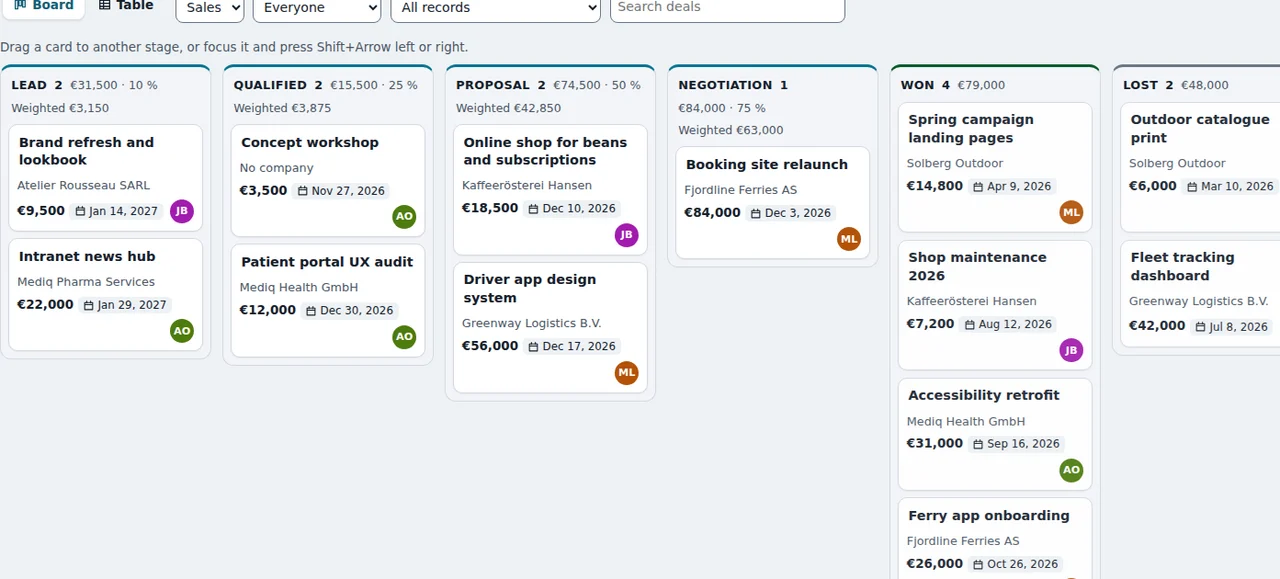
Aby przenieść transakcję, przeciągnij kartę do innej kolumny. Za pomocą klawiatury przejdź klawiszem Tab do karty (lub naciśnij J i K), a następnie naciśnij Shift+Strzałka w prawo lub Shift+Strzałka w lewo — Rapport ogłosi nowy etap. Gdy przenosisz transakcję do kolumny utraconych, aplikacja poprosi o powód utraty, na przykład „cena” lub „wybrano konkurencję”; wcześniej wpisane powody pojawiają się jako podpowiedzi.
Filtry nad tablicą pozwalają wybrać lejek, właściciela (Wszyscy lub jedną osobę) oraz zapisany segment, a pole wyszukiwania znajduje transakcje według tytułu, firmy lub tagu.
Tabela
Stół pokazuje te same transakcje w postaci sortowalnej tabeli z firmą, etapem, wartością, prawdopodobieństwem, wartością ważoną, przewidywanym zamknięciem i właścicielem. Kliknij nagłówek kolumny, aby posortować; kliknij ponownie, aby odwrócić kolejność. To najszybszy sposób na znalezienie transakcji, których przewidywana data zamknięcia już minęła.
Wnętrze transakcji
Kliknij transakcję, aby ją otworzyć. Oprócz tytułu, wartości i etapu ustawiasz tu datę przewidywanego zamknięcia, firmę, kontakty i właściciela. Pole Prawdopodobieństwo jest domyślnie puste, co oznacza, że liczy się prawdopodobieństwo etapu; wpisz własną wartość, jeśli wiesz lepiej (obowiązuje ona tylko, dopóki transakcja jest otwarta). Panel boczny zawiera listę aktywności i ofert powiązanych z transakcją oraz jej oś czasu z każdą zmianą etapu.
Projektowanie lejków
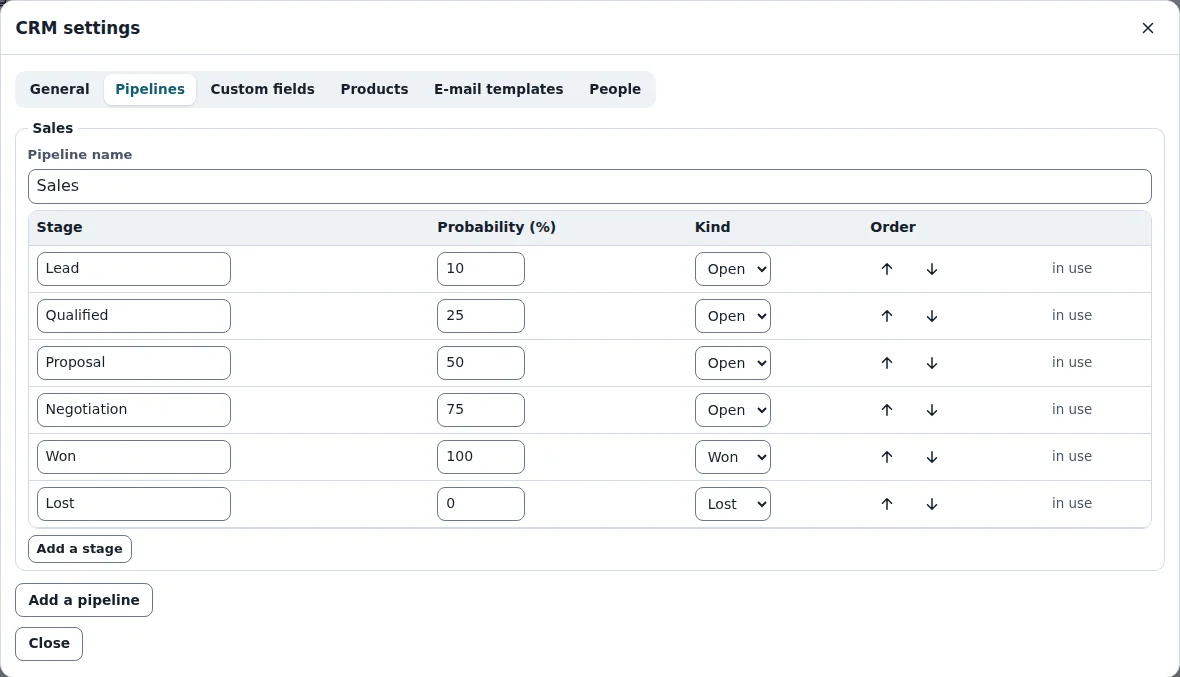
CRM → Lejki i etapy… pozwala edytować etapy każdego lejka: nazwę, prawdopodobieństwo w procentach i rodzaj (Otwórz, Wygrane lub Utracono). Strzałki zmieniają kolejność. Etap, w którym wciąż są transakcje, ma oznaczenie „w użyciu” i nie można go usunąć. Dodaj lejek tworzy nowy lejek z własnymi etapami.
Pulpit
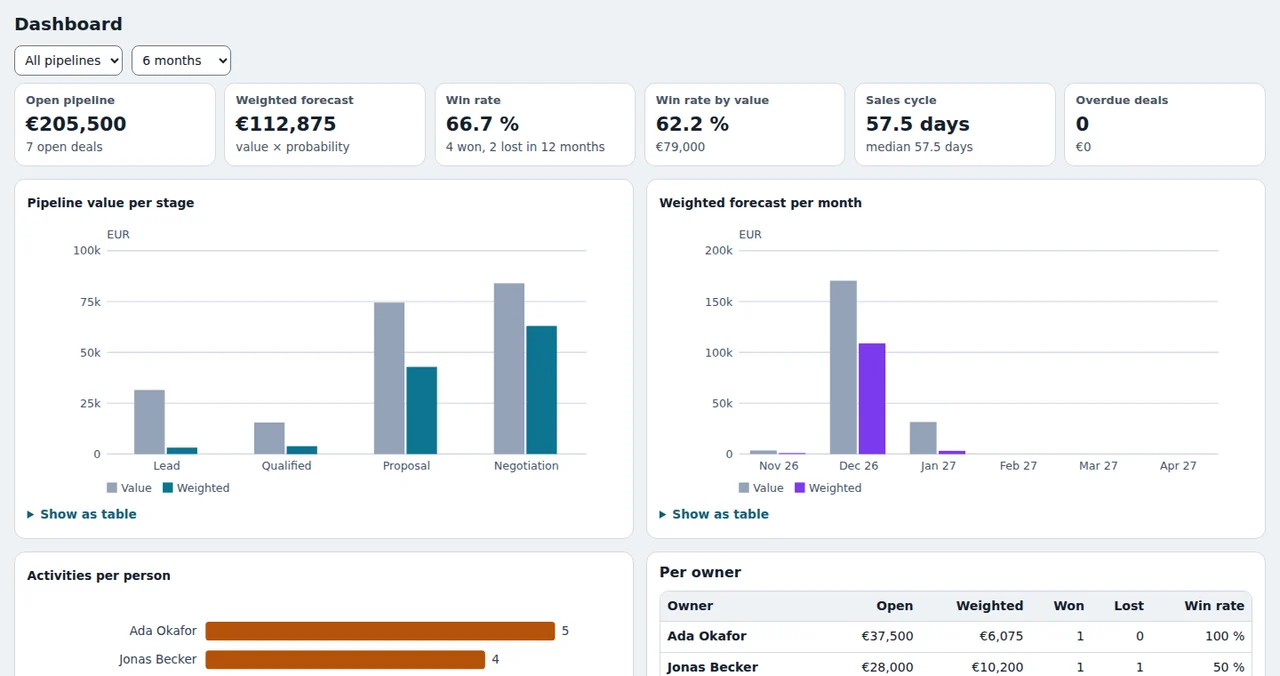
Pulpit podsumowuje wszystko dla wybranego lejka (lub dla opcji Wszystkie lejki); drugie menu określa, na ile miesięcy w przód sięga prognoza (3, 6 lub 12). Współczynnik wygranych, cykl sprzedaży i aktywności zawsze obejmują ostatnie 12 miesięcy.
- Otwarty lejek i Prognoza ważona — suma wartości otwartych transakcji oraz suma iloczynów wartość × prawdopodobieństwo
- Współczynnik wygranych — liczba wygranych transakcji ÷ (wygrane + utracone) zamkniętych w danym okresie; Współczynnik wygranych wg wartości liczy to samo na podstawie kwot
- Cykl sprzedaży — średnia i mediana liczby dni od utworzenia do wygrania
- Zaległe transakcje — otwarte transakcje, których przewidywana data zamknięcia już minęła
Poniżej wykresy pokazują wartość lejka wg etapu, prognozę ważoną wg miesiąca (według przewidywanej daty zamknięcia) oraz aktywności wg osoby. Każdy wykres ma opcję Pokaż jako tabelę dla czytników ekranu i dokładnych liczb, a tabela Wg właściciela porównuje wyniki twojego zespołu.
Tę samą prognozę możesz uzyskać bez aplikacji: narzędzie rapport-pipeline-forecast wczytuje plik CSV z transakcjami (na przykład eksport z Pipedrive) i zwraca te liczby.
Gotowy, by spróbować?