← Wszystkie samouczki · Rapport
Samouczek 4 z 8
Produkty, oferty i VAT
Średniozaawansowany 7 min
Prowadź listę produktów, twórz oferty z pozycjami i rabatami, pozwól Rapport dobrać właściwą unijną regułę VAT (sprzedaż krajowa, odwrotne obciążenie, One-Stop Shop lub eksport) i pobierz ofertę jako PDF.
Oferta zamienia transakcję w liczby, które twój klient może podpisać: pozycje, rabaty, VAT i sumę, w postaci przejrzystego pliku PDF. Rapport przechowuje każdą ofertę razem z jej transakcją i na osi czasu klienta.
Twoja firma i produkty
Przed pierwszą ofertą otwórz CRM → Ustawienia… i wypełnij sekcję Twoja firma na ofertach: nazwę firmy, adres, numer VAT, e-mail, telefon i IBAN. Te dane pojawiają się w nagłówku i stopce oferty. Kraj (VAT) ustala stawkę podstawową dla sprzedaży krajowej. Lista pokazuje każdy kraj z jego stawką, na przykład DE · 19 % lub FI · 25.5 %. W sekcji Cytaty wybierasz Prefiks numeru (oferty są numerowane Q-2026-0001, Q-2026-0002 …) oraz liczbę dni, przez które oferta pozostaje ważna.
W CRM → Produkty… znajdują się rzeczy, które sprzedajesz. Każda ma nazwę, SKU, cenę, jednostkę i opcjonalną stawkę VAT. Pozostaw pole VAT % (puste = stawka podstawowa) puste, jeśli obowiązuje zwykła stawka. Wpisz liczbę dla stawek obniżonych, na przykład 7 % dla książek w Niemczech.
Tworzenie oferty
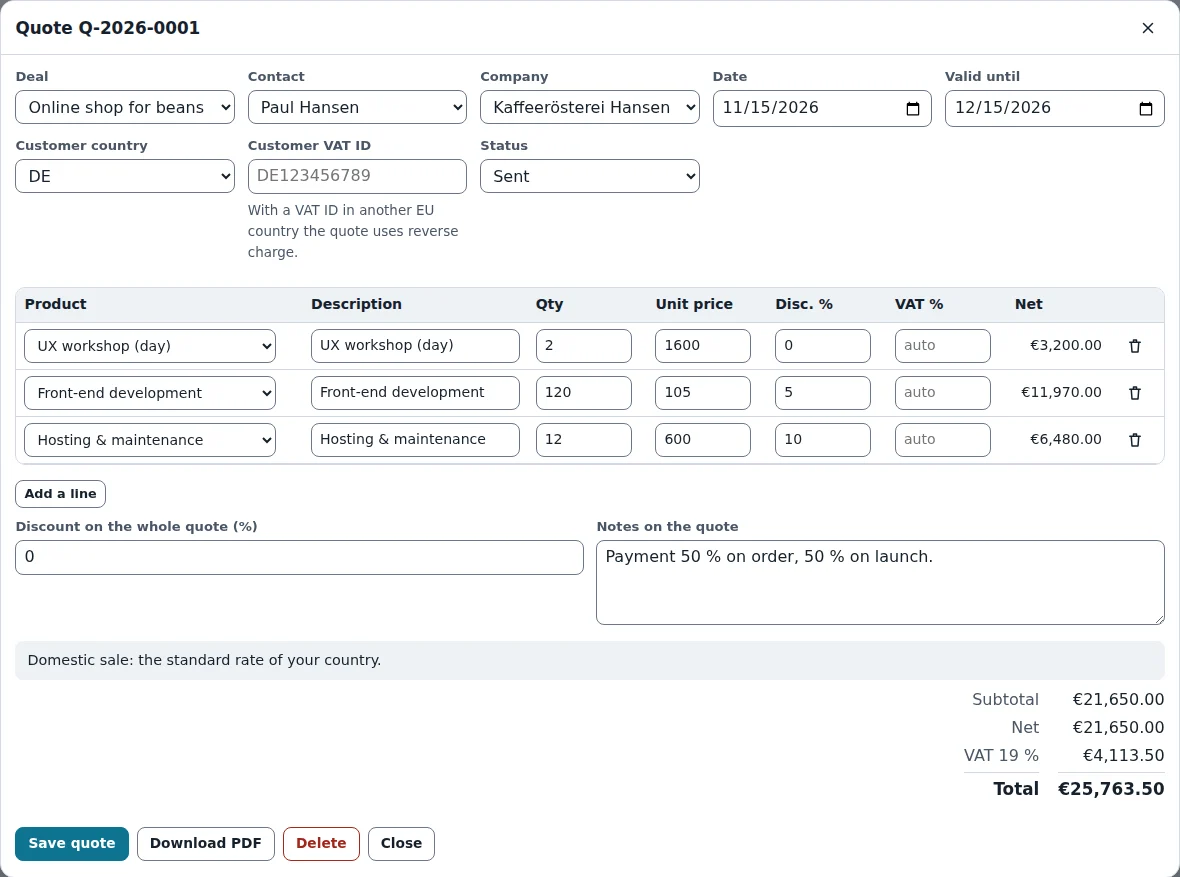
Otwórz transakcję i wybierz Nowa oferta dla tej transakcji albo użyj Nowy → Nowa oferta… i wskaż transakcję. Rapport uzupełnia firmę, pierwszy kontakt, dzisiejszą datę, okres ważności oraz kraj i numer VAT klienta z rekordu firmy.
Dodawaj pozycje przyciskiem Dodaj pozycję. Wybierz Produkt, aby skopiować jego opis, cenę i stawkę VAT, albo pozostaw Dowolny tekst dla wszystkiego innego. Każda pozycja ma ilość, cenę jednostkową, rabat na pozycję w procentach i stawkę VAT. Kwota netto aktualizuje się podczas pisania. Rabat na całą ofertę (%) obniża każdą pozycję o ten sam udział, a Uwagi do oferty drukują się pod sumami, na przykład warunki płatności.
Jaki VAT?
Rapport decyduje na podstawie twojego kraju, kraju klienta i numeru VAT klienta, a zastosowaną regułę wyjaśnia w nocie nad sumami:
- Ten sam kraj: twoja stawka podstawowa (albo własna stawka każdego produktu).
- Firma w innym kraju UE z numerem VAT: odwrotne obciążenie, czyli 0 % i nota „VAT is owed by the recipient (Art. 196 VAT Directive)” (VAT rozlicza nabywca, art. 196 dyrektywy VAT) w pliku PDF.
- Konsument w innym kraju UE: twoja własna stawka, a gdy w ustawieniach włączysz opcję Konsumenci w innych krajach UE płacą VAT swojego kraju (One-Stop Shop), stawka kraju klienta.
- Klient spoza UE: bez unijnego VAT.
Sumy pokazują wartość pozycji, rabat na ofertę, kwotę netto, jeden wiersz VAT dla każdej stawki oraz sumę końcową. Stawki podstawowe pochodzą z zestawienia, które publikuje Komisja Europejska. Szczególne procedury (mali przedsiębiorcy, procedura marży) wymagają ręcznego ustawienia stawki dla każdej pozycji, a nietypowe przypadki najlepiej skonsultować z doradcą podatkowym.
Status i PDF
W miarę postępów ustawiaj Status na Projekt, Wysłana, Zaakceptowana lub Odrzucona. Widok ofert pokazuje wszystkie oferty z ich statusem, kwotą netto i sumą. Pobierz PDF tworzy ofertę w formacie A4 z twoimi danymi, danymi klienta, tabelą pozycji (gdy jest długa, przechodzi na nową stronę z powtórzonym nagłówkiem), wierszami VAT i sumą. PDF zawiera osadzone czcionki, więc nazwy takie jak „Kaffeerösterei Hansen” drukują się dokładnie tak, jak je wpisano.
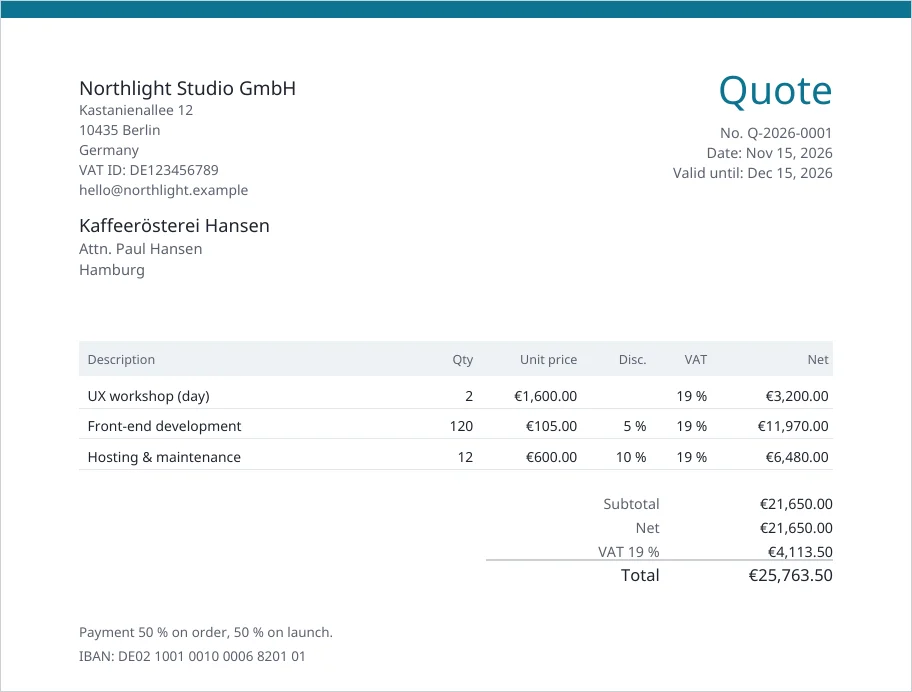
Oferty zostają w twoim pliku CRM, a we wspólnym CRM znajdują się w księdze transakcji właściciela transakcji, razem z nią.
Gotowy, by spróbować?