← Tous les tutoriels · Rapport
Tutoriel 1 sur 8
Ton premier CRM en cinq minutes
Débutant 5 min
Ouvre un modèle Rapport, repère-toi parmi les affaires, les contacts et les entreprises, ajoute ton premier contact et retrouve sur la chronologie tout ce qui s'est passé avec une personne.
Rapport est un CRM : un seul endroit pour les personnes avec qui tu travailles, les entreprises auxquelles elles appartiennent, les affaires que tu espères remporter et tout ce que tu as fait pour les remporter. Tu peux l'utiliser sans compte : ton CRM s'enregistre alors automatiquement dans ce navigateur. Le partage avec ton équipe est expliqué dans Partager ton CRM avec ton équipe.
Tant que tu n'es pas connecté, tout est enregistré uniquement dans ce navigateur. Après ta première modification, un bandeau sous la barre supérieure te le signale une fois. Dans la barre supérieure, la pastille Enregistré sur cet appareil ouvre un menu avec Enregistré sur cet appareil ou en ligne ?, qui explique brièvement la différence. Utilise le bouton Se connecter en haut à droite (gratuit) pour enregistrer en ligne dans un espace de travail et partager avec ton équipe. Tu peux aussi choisir Continuer sur cet appareil puis Pas maintenant pour continuer à travailler en local.
Partir d'un modèle
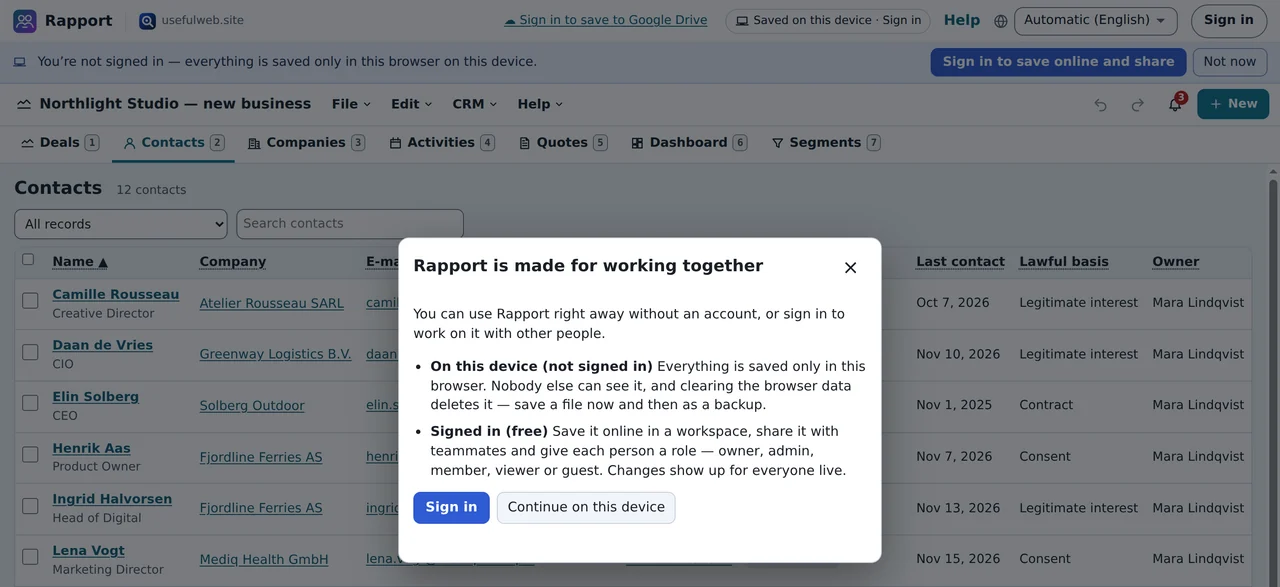
Choisis Fichier → Modèles… pour voir cinq CRM prêts à l'emploi :
- Nouveaux clients d'agence : un studio de design avec des affaires à chaque étape, des devis et des segments
- Équipe commerciale SaaS : deux pipelines en dollars américains et des affaires privées pour chaque commercial
- Freelance : un studio d'une seule personne avec trois clients
- Collecte de fonds : le pipeline de grands dons d'une banque alimentaire, en livres sterling
- CRM vide : un pipeline de vente et deux modèles d'e-mail, prêts à accueillir tes propres données
Un modèle s'ouvre comme un nouveau CRM. Ses dates sont calculées par rapport à aujourd'hui : il y a donc toujours des tâches à échéance et des affaires qui vont bientôt se conclure. Tout le contenu d'un modèle est fictif, alors n'hésite pas à faire des essais : Modifier → Annuler (Ctrl+Z) annule n'importe quelle modification.
Sept vues
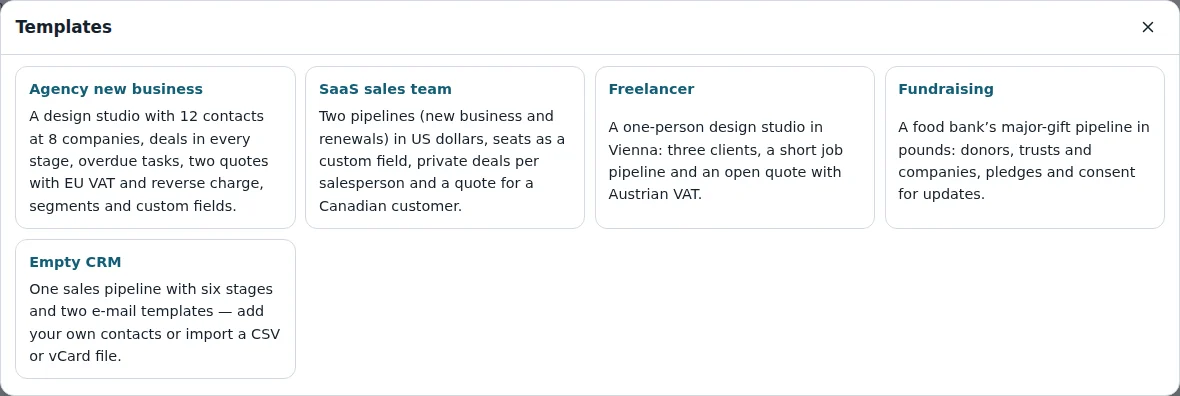
Les onglets sous la barre de menus te permettent de passer d'une vue à l'autre parmi les sept. Appuie sur les touches 1 à 7 pour aller directement à l'une d'elles :
- Affaires : ton pipeline sous forme de tableau kanban ou de tableau classique
- Contacts : les personnes, avec leur entreprise, leurs tags et leur base légale
- Entreprises : les organisations avec leurs contacts et la valeur de leurs affaires en cours
- Activités : appels, réunions, tâches, notes et e-mails, regroupés en « en retard », « aujourd'hui » et « à venir »
- Citations : les offres avec leurs lignes de devis et la TVA
- Tableau de bord : valeur du pipeline, prévisions, taux de réussite et durée du cycle de vente
- Segments : des filtres enregistrés comme « décideurs ayant donné leur consentement marketing »
La barre d'état en bas indique qui tu es, si le CRM est local ou partagé, et combien de contacts et d'affaires il contient.
Ajouter un contact
Appuie sur N dans la vue Contacts (ou utilise Nouveau → Nouveau contact…). Saisis un nom ou une adresse e-mail, choisis l'entreprise et enregistre avec Ajouter un contact. Rapport ouvre alors la fiche complète, avec le formulaire à gauche et, à droite, les affaires, les activités, les relations et la chronologie de la personne.
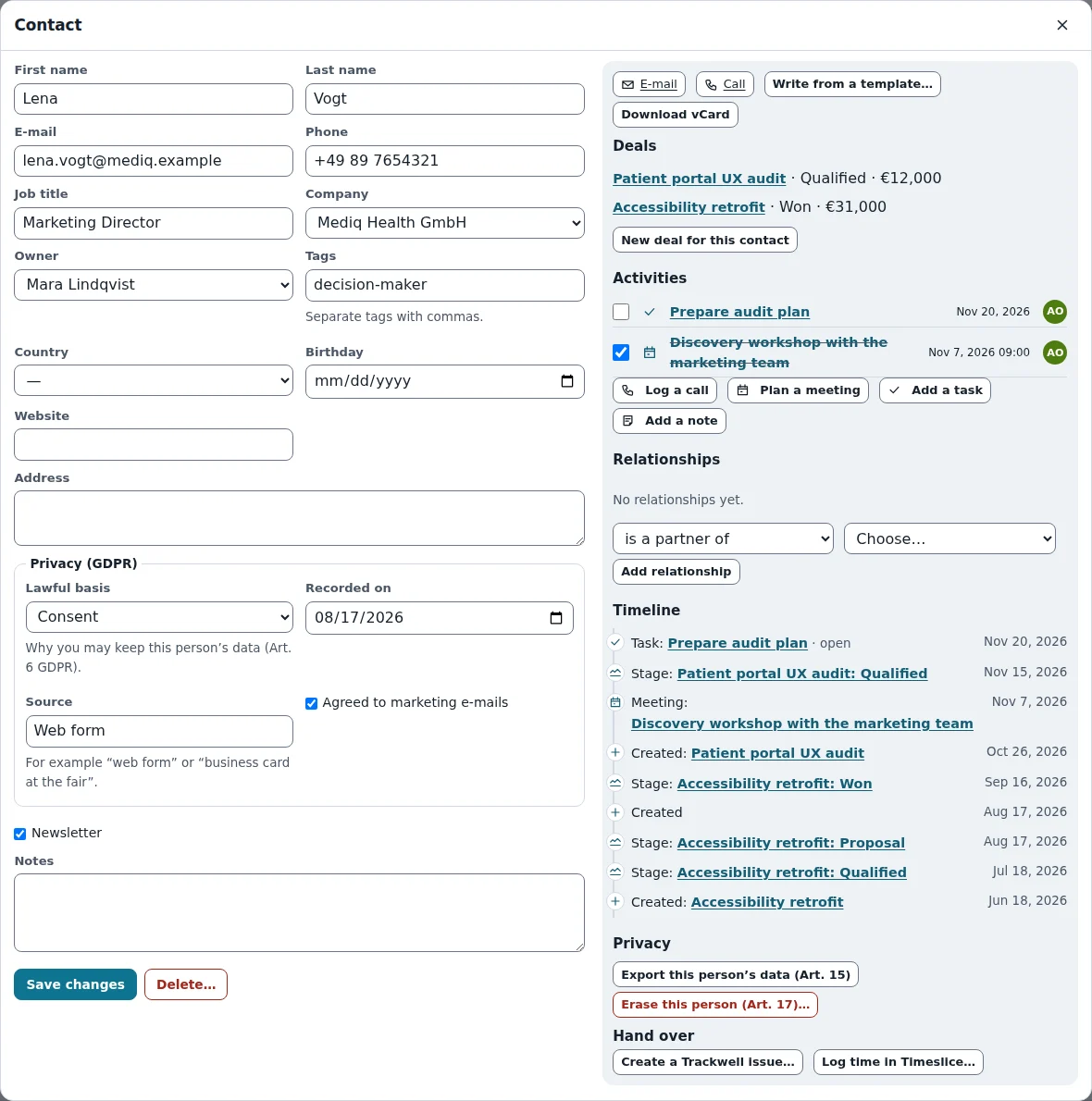
Les tags sont séparés par des virgules, par exemple decision-maker, newsletter. Les champs personnalisés que tu ajoutes sous CRM → Champs personnalisés… apparaissent aussi dans le formulaire.
Entreprises et relations
Une entreprise a un domaine, un secteur, une taille, un pays et un numéro de TVA. Une personne appartient à une seule entreprise, et l'encadré Relations d'une fiche permet de créer tous les autres liens : Lena rend compte à Tobias, Mediq Health est la société mère de Mediq Pharma, Pixelwerk est un partenaire de ton studio. Chaque relation s'affiche sur les deux fiches.
La chronologie
Chaque contact, entreprise et affaire a une Chronologie qui montre sa date de création, chaque appel, réunion et e-mail, les changements d'étape de ses affaires et les devis établis. Clique sur une entrée pour l'ouvrir. Les activités terminées comptent comme dernier contact. Cette date s'affiche dans le tableau des contacts et sert à l'examen des durées de conservation prévu par le RGPD.
Conserver ton CRM
Rapport enregistre automatiquement dans ce navigateur. Fichier → Enregistrer le fichier (Ctrl+S) crée un fichier .rapport.json que tu peux conserver où tu veux. Fichier → CRM récents… liste ceux qui sont stockés dans ce navigateur, et Fichier → Exporter… propose le CSV, les vCards et un lien de partage. Bundlekeep peut sauvegarder tous tes CRM Rapport d'un coup.
Suite : Affaires, pipelines et prévisions.
Prêt à essayer ?