← Tous les tutoriels · Rapport
Tutoriel 8 sur 8
Partage ton CRM avec ton équipe
Avancé 8 min
Enregistre ton CRM dans un espace de travail Teamspaces, décide qui peut le modifier et qui peut seulement le consulter, garde si tu le souhaites les affaires de chaque commercial privées et transmets tes clients à Trackwell et Timeslice.
Sans compte, Rapport est un CRM pour une seule personne dans un seul navigateur. Avec Teamspaces, toute ton équipe travaille dans le même CRM : chacun voit les modifications en temps réel, et c'est le serveur, et non l'app, qui décide qui peut voir et modifier quoi.
Enregistrer dans un espace de travail
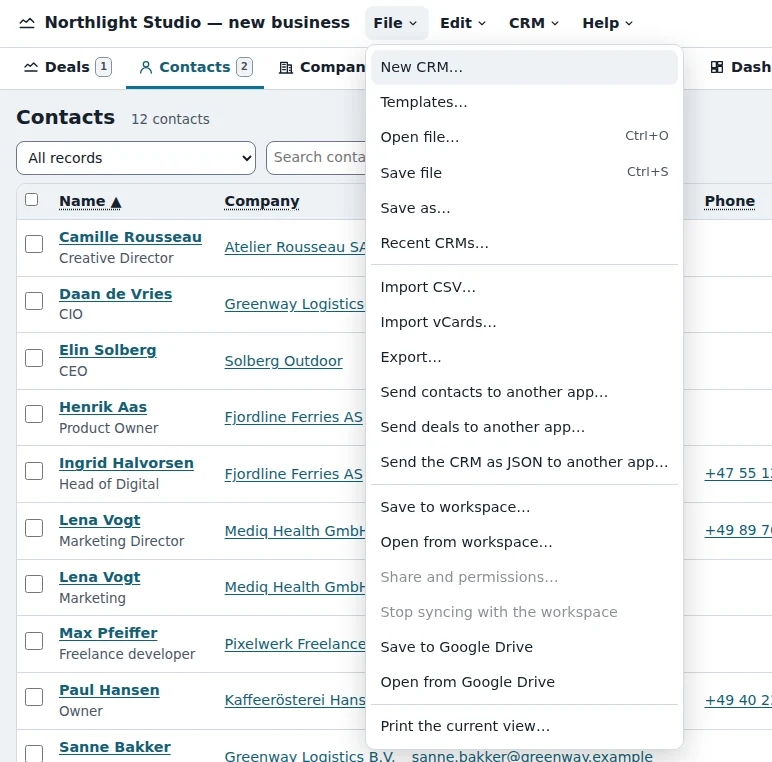
Choisis Fichier → Enregistrer dans l'espace de travail…. Si tu n'es pas encore connecté, Rapport te demande de te connecter avec une clé d'accès (passkey) ou avec Google. Choisis ensuite un espace de travail (ou crée-en un) et confirme. À partir de là, la pastille de la barre de menus indique l'espace de travail, les autres personnes qui ont le CRM ouvert et si tout est enregistré. Tes modifications se synchronisent automatiquement quelques instants après que tu les as faites.
Tes collègues l'ouvrent avec Fichier → Ouvrir depuis l'espace de travail… ou avec un lien que tu partages depuis Fichier → Partage et autorisations…. Fichier → Arrêter la synchronisation avec l'espace de travail retransforme le CRM partagé en une copie enregistrée dans ce navigateur.
Comment un CRM partagé est stocké
Un CRM partagé n'est pas un seul gros fichier. Rapport le divise en documents pour que le serveur puisse contrôler l'accès document par document :
- le CRM : contacts, entreprises, relations, produits, modèles d'e-mail, segments, champs personnalisés, pipelines, paramètres, ainsi que les activités et devis qui ne sont liés à aucune affaire
- un carnet d'affaires par membre : les affaires de cette personne avec leurs activités et leurs devis
- un résumé des affaires par membre : les mêmes affaires sans titres, personnes ni notes, avec seulement l'étape, la valeur, la probabilité et les dates
Quand tu enregistres un CRM local dans un espace de travail, ses affaires sont déplacées dans ton propre carnet d'affaires. Le carnet et le résumé de chaque membre sont créés la première fois qu'il ouvre le CRM.
Rôles
Les rôles de l'espace de travail correspondent ainsi au CRM :
| Rôle | Dans Rapport |
|---|---|
| Propriétaire, administrateur | voit et modifie tout, change les paramètres et la confidentialité des affaires |
| Membre | ajoute et modifie des contacts, des entreprises, des affaires et des activités |
| Lecteur | consulte tout ce qu'il a le droit de voir, ne modifie rien |
| Invité | ne voit rien du CRM |
Les lecteurs voient un avertissement de lecture seule en haut, les commandes Nouveau sont désactivées et chaque formulaire s'ouvre sans son bouton d'enregistrement. Les invités ne voient même pas le CRM dans la liste des documents de l'espace de travail.
Affaires privées par personne
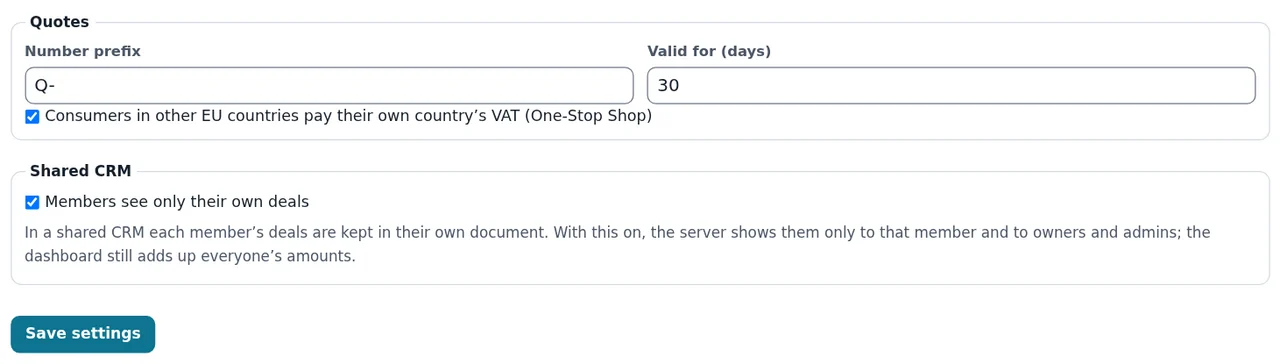
Dans CRM → Paramètres…, un propriétaire ou un administrateur peut activer Les membres ne voient que leurs propres affaires. Rapport modifie alors sur le serveur les règles d'accès du carnet d'affaires de chaque membre : les membres et les lecteurs ne peuvent plus du tout ouvrir les carnets d'affaires de leurs collègues, ni dans l'app ni via l'API, tandis que les propriétaires et les administrateurs voient et modifient toujours tout. Seuls les propriétaires et les administrateurs peuvent changer ce réglage. Le tableau de bord continue d'additionner les chiffres de tout le monde à partir des résumés des affaires : les prévisions et le taux de réussite restent donc justes pour toute l'équipe, sans révéler qui sont les clients.
Quand deux personnes modifient en même temps
Rapport fusionne les modifications enregistrement par enregistrement : si tu modifies un contact pendant qu'un collègue en modifie un autre, les deux modifications sont conservées. C'est seulement quand deux personnes modifient le identique enregistrement au même moment que Rapport te demande si tu veux garder ta version, prendre la sienne ou enregistrer la tienne comme copie.
Transmettre à Trackwell et Timeslice
Les clients ont souvent besoin de plus que la vente. Dans un contact, une entreprise ou une affaire, la section Transférer propose :
- Créer un ticket Trackwell… : ouvre Trackwell avec un nouveau ticket d'assistance pour ce client, avec le contact et l'affaire dans la description.
- Saisir du temps dans Timeslice… : ouvre Timeslice avec une saisie de temps pour ce client (ou cette affaire) à la date d'aujourd'hui, prête à être ajustée.
Les deux utilisent l'App Bridge : les données passent d'un onglet à l'autre. Avec Fichier → Envoyer les contacts vers une autre app…, tu peux aussi envoyer les contacts et les affaires vers n'importe quelle autre app qui lit des tableaux.
Prêt à essayer ?