← Tous les tutoriels · Rapport
Tutoriel 2 sur 8
Deals, pipelines et prévisions
Débutant 7 min
Fais avancer tes deals dans ton propre pipeline sur le tableau kanban ou au clavier, passe à la vue tableau, définis des probabilités et des dates de clôture prévues, et consulte la prévision pondérée dans le tableau de bord.
Un deal est une vente sur laquelle tu travailles : un titre, une valeur, l'entreprise et les personnes concernées, un responsable, une date de clôture prévue et l'étape qu'il a atteinte. Les étapes appartiennent à un pipeline, et tu peux avoir autant de pipelines que nécessaire, par exemple pour les nouvelles affaires et les renouvellements.
Le tableau kanban
La vue Deals s'ouvre sous forme de tableau kanban avec une colonne par étape. L'en-tête de chaque colonne affiche le nombre de deals, leur valeur totale, la probabilité de l'étape et la valeur pondérée (valeur × probabilité). Les colonnes des deals gagnés et perdus se trouvent à droite.
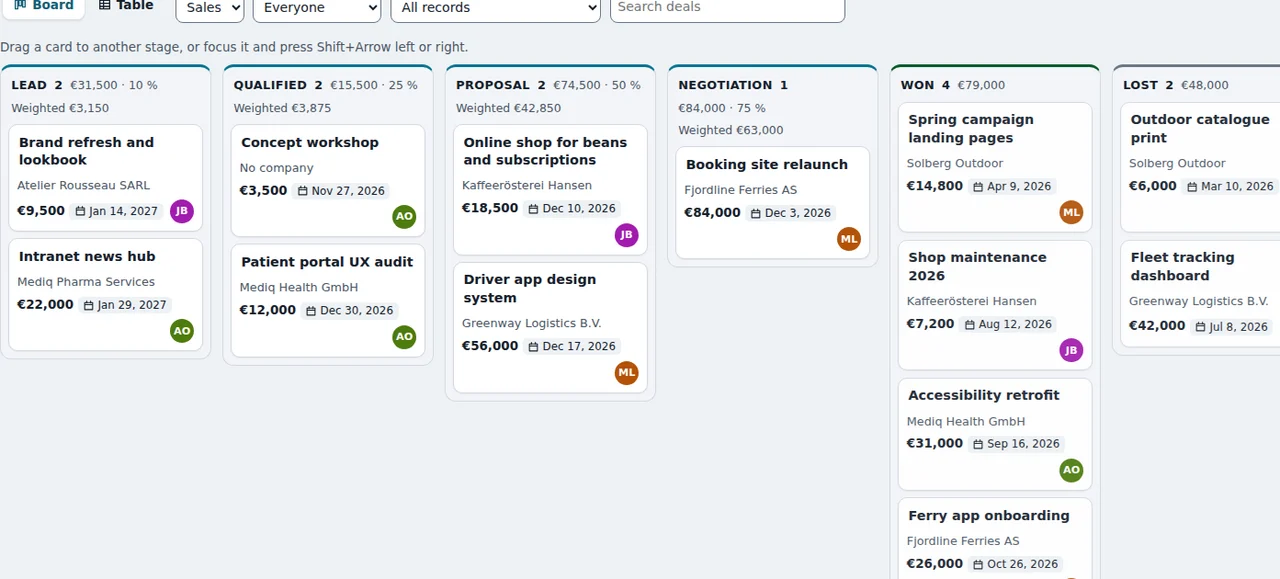
Fais glisser une carte vers une autre colonne pour déplacer le deal. Au clavier, atteins une carte avec Tab (ou appuie sur J et K) puis appuie sur Maj+Flèche droite ou Maj+Flèche gauche : Rapport annonce la nouvelle étape. Quand tu déplaces un deal dans la colonne des deals perdus, Rapport te demande un motif de perte, comme « prix » ou « a choisi un concurrent » ; les motifs que tu as déjà saisis te sont proposés.
Les filtres au-dessus du tableau permettent de choisir le pipeline, le responsable (Tout le monde ou une seule personne) et un segment enregistré, et le champ de recherche trouve les deals par titre, entreprise ou tag.
Le tableau
Tableau affiche les mêmes deals dans un tableau triable avec l'entreprise, l'étape, la valeur, la probabilité, la valeur pondérée, la clôture prévue et le responsable. Clique sur un en-tête de colonne pour trier ; clique à nouveau pour inverser l'ordre. C'est le moyen le plus rapide de trouver les deals dont la date de clôture prévue est dépassée.
Le détail d'un deal
Clique sur un deal pour l'ouvrir. En plus du titre, de la valeur et de l'étape, tu définis la date de clôture prévue, l'entreprise, les contacts et le responsable. Le champ Probabilité est vide par défaut, ce qui signifie que la probabilité de l'étape s'applique ; saisis ta propre valeur quand tu en sais plus (elle ne s'applique que tant que le deal est ouvert). Le panneau latéral liste les activités du deal, ses devis et sa chronologie avec chaque changement d'étape.
Conçois tes pipelines
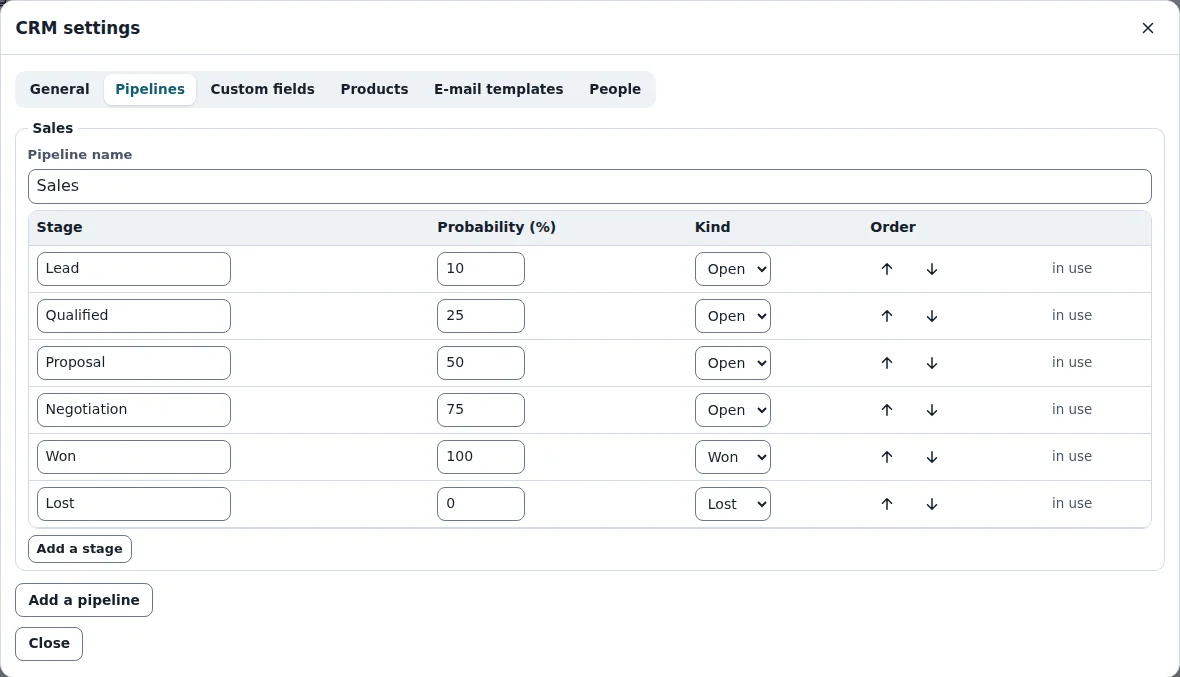
CRM → Pipelines et étapes… permet de modifier les étapes de chaque pipeline : nom, probabilité en pourcentage et type (Ouvrir, Gagné ou Perdu). Les flèches changent l'ordre. Une étape qui contient encore des deals affiche « in use » (utilisée) et ne peut pas être supprimée. Ajouter un pipeline en crée un nouveau avec ses propres étapes.
Le tableau de bord
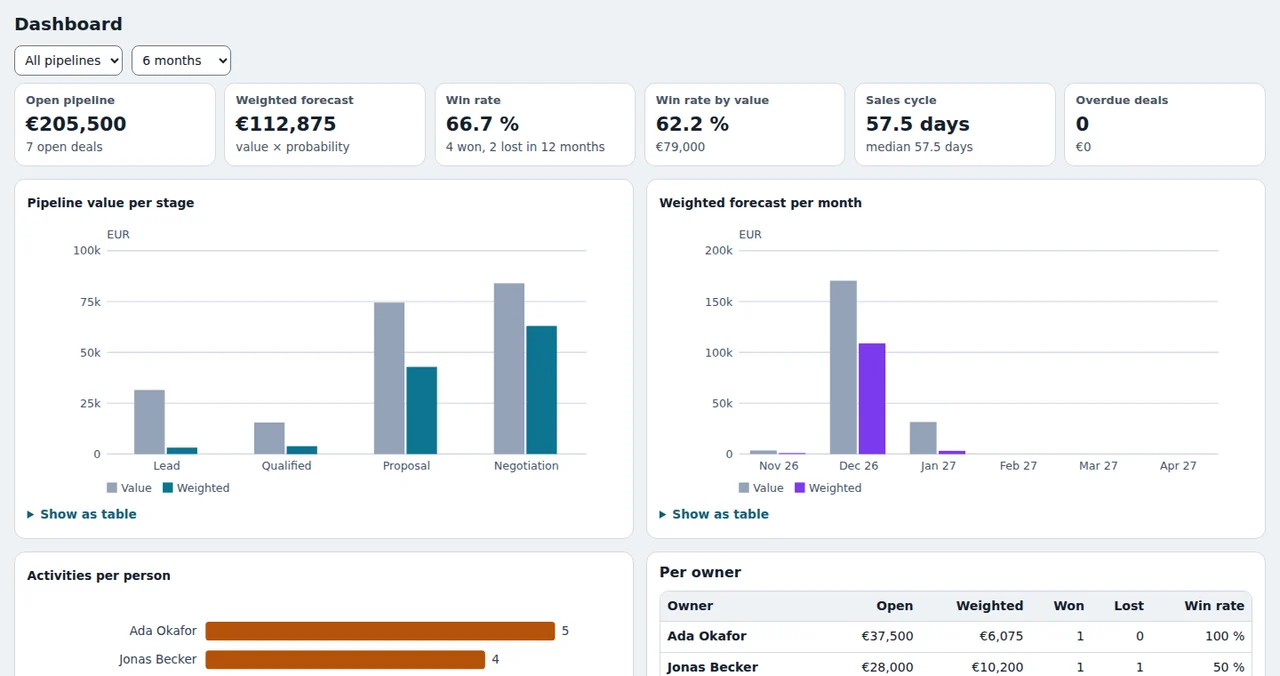
Le Tableau de bord fait la synthèse pour le pipeline choisi (ou Tous les pipelines) ; le second menu définit sur combien de mois porte la prévision (3, 6 ou 12). Le taux de réussite, le cycle de vente et les activités couvrent toujours les 12 derniers mois.
- Pipeline ouvert et Prévision pondérée : la somme des valeurs des deals ouverts, et celle de valeur × probabilité
- Taux de réussite : deals gagnés ÷ (gagnés + perdus) clôturés sur la période ; Taux de réussite en valeur fait de même avec les montants
- Cycle de vente : nombre moyen et médian de jours entre la création et le gain
- Deals en retard : deals ouverts dont la date de clôture prévue est dépassée
En dessous, les graphiques montrent la valeur du pipeline par étape, la prévision pondérée par mois (selon la date de clôture prévue) et les activités par personne. Chaque graphique propose Afficher en tableau pour les lecteurs d'écran et les valeurs exactes, et le tableau Par responsable compare les membres de ton équipe.
La même prévision est disponible sans l'app : l'outil rapport-pipeline-forecast lit un fichier CSV de deals (par exemple un export Pipedrive) et renvoie ces chiffres.
Suite : Activités, rappels et chronologies.
Prêt à essayer ?