← Tous les tutoriels · Rapport
Tutoriel 3 sur 8
Activités, rappels et chronologies
Débutant 6 min
Enregistre tes appels, planifie tes réunions, ajoute des tâches et des notes avec échéance, laisse Rapport te rappeler ce qu'il faut faire dans l'application et suis chaque contact, entreprise et affaire sur sa chronologie.
Les activités sont ce que tu fais pour faire avancer une relation. Rapport en connaît cinq types :
- Appel : un appel téléphonique ou vidéo
- Réunion : en personne ou en ligne, souvent à une heure précise
- Tâche : quelque chose à faire avant une date, par exemple « envoyer la proposition révisée »
- Note : quelque chose qui vaut la peine d'être retenu ; les notes n'ont pas d'échéance et sont considérées comme terminées
- E-mail : enregistré automatiquement quand tu écris à partir d'un modèle (voir Modèles d'e-mail, segments et champs personnalisés)
Chaque activité peut être liée à la fois à un contact, une entreprise et une affaire, et elle apparaît donc sur les trois chronologies.
Ajouter une activité
Le plus rapide est de partir d'une fiche : ouvre un contact, une entreprise ou une affaire et utilise Enregistrer un appel, Planifier une réunion, Ajouter une tâche ou Ajouter une note dans son panneau latéral. La nouvelle activité est alors déjà liée à cette fiche. Depuis n'importe où ailleurs, appuie sur N dans la vue Activités ou choisis Nouveau → Nouvelle activité….
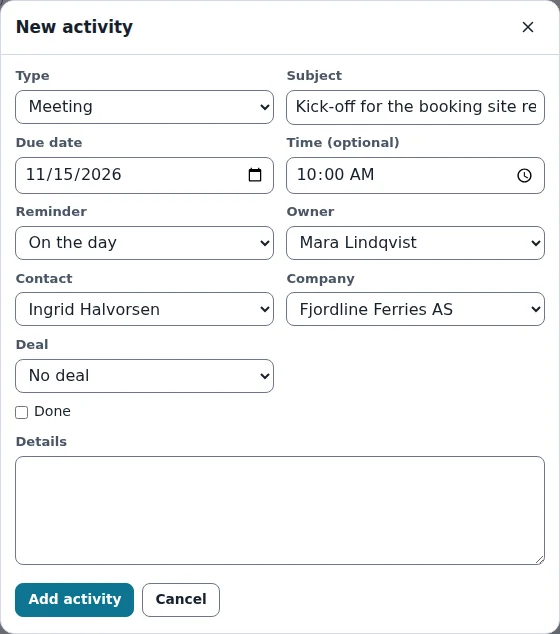
Renseigne le Sujet, une Échéance et, si c'est important, un Temps. Le Rappel détermine quand Rapport commence à te le rappeler : le jour même, à l'heure prévue, 15 minutes, 1 heure ou 1 jour avant. Détails accueille un texte plus long, par exemple le compte rendu d'une réunion.
La vue Activités
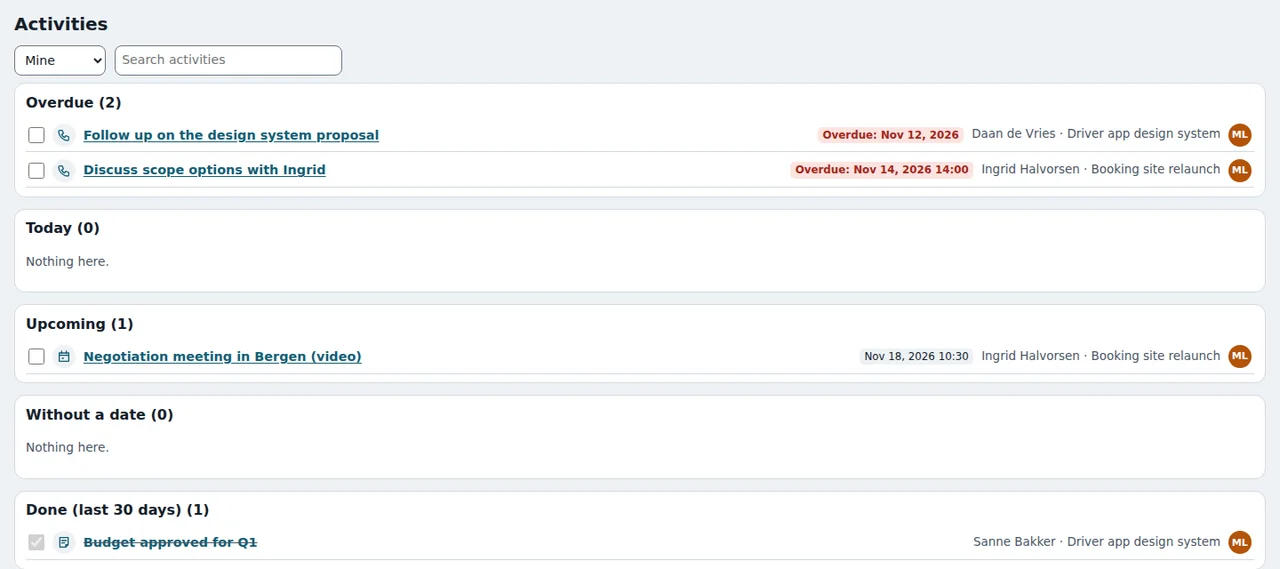
La vue Activités classe tout en groupes : En retard, Aujourd'hui, À venir, Sans date et Terminées (30 derniers jours). En haut, bascule entre Les miennes et Tout le monde. Coche la case devant une activité pour la marquer comme terminée. Les appels, réunions et e-mails terminés mettent à jour la date de dernier contact du contact.
Ce que « Les miennes » désigne dépend de qui tu es : CRM → Qui es-tu ?… choisit ton nom parmi les personnes du CRM (CRM → Personnes… gère cette liste). Dans un CRM partagé, Rapport te reconnaît grâce à ton compte.
Rappels
La cloche à côté de Nouveau indique combien d'activités arrivent à échéance (dans un CRM partagé, seulement les tiennes). Clique dessus pour les voir sous forme de liste et ouvrir celle que tu veux. Tant que Rapport est ouvert, il annonce aussi les nouveaux rappels arrivés à échéance dans la barre d'état. Rapport ne se synchronise avec aucun calendrier et n'envoie pas de notifications push : les rappels n'apparaissent que dans l'application. Les jours chargés, garde donc l'onglet ouvert ou exporte tes activités avec Fichier → Exporter… → Activités au format CSV.
Chronologies
Chaque fiche affiche une Chronologie en bas de son panneau latéral, avec les éléments les plus récents en premier :
- les activités (celles qui sont ouvertes sont marquées « ouverte »)
- pour les affaires : chaque changement d'étape, pour que tu voies combien de temps l'affaire est restée à chaque étape
- les devis établis pour l'affaire ou le client
- la date de création de la fiche
Clique sur une entrée pour l'ouvrir. La chronologie d'une entreprise inclut les activités de tous ses contacts, et tu as ainsi toute la relation sous les yeux d'un coup d'œil.
Astuces clavier
J et K permettent de passer d'une ligne ou d'une carte à l'autre, Entrer ouvre celle qui a le focus, / place le curseur dans le champ de recherche et ? affiche tous les raccourcis. Si les raccourcis à une seule touche te gênent (par exemple avec un lecteur d'écran), désactive-les dans la boîte de dialogue Raccourcis clavier.
Suite : Produits, devis et TVA.
Prêt à essayer ?