← Tous les tutoriels · Rapport
Tutoriel 5 sur 8
Modèles d'e-mail, segments et champs personnalisés
Intermédiaire 7 min
Rédige des e-mails à partir de modèles avec des champs de fusion et ouvre-les dans ton propre logiciel de messagerie, enregistre des filtres comme segments, ajoute des tags à des enregistrements en masse et crée tes propres champs pour les contacts, les entreprises et les affaires.
Trois outils adaptent Rapport à ta façon de vendre : les modèles d'e-mail pour les messages que tu écris encore et encore, les segments pour les groupes de personnes avec lesquels tu travailles, et les champs personnalisés pour les informations dont seule ton activité a besoin.
Modèles d'e-mail avec champs de fusion
CRM → Modèles d'e-mail… affiche la liste de tes modèles. Chacun a un nom, un objet et un texte contenant des champs de fusion entre doubles accolades :
Hi {{contact.firstName}},

thanks for your time today. As promised, here is the proposal for {{deal.title}}.

Best regards
{{me.name}}
Les champs disponibles sont listés sous chaque modèle : le nom, l'e-mail et le poste du contact, le nom et le domaine de l'entreprise, le titre, la valeur, l'étape et la date de clôture prévue de l'affaire, ton propre nom et ton e-mail, ainsi que la date du jour.
Pour rédiger un message, ouvre un contact (ou une affaire) et choisis Rédiger à partir d'un modèle…. Sélectionne le Modèle et le destinataire sous À ; Rapport remplit les champs et t'indique ceux qui n'avaient pas de valeur, par exemple un poste manquant. Modifie le texte librement, puis :
- Ouvrir dans le logiciel de messagerie : ouvre un nouveau message dans ton propre logiciel de messagerie avec le destinataire, l'objet et le texte déjà remplis.
- Copier le texte : copie l'objet et le texte pour un webmail ou une messagerie instantanée.
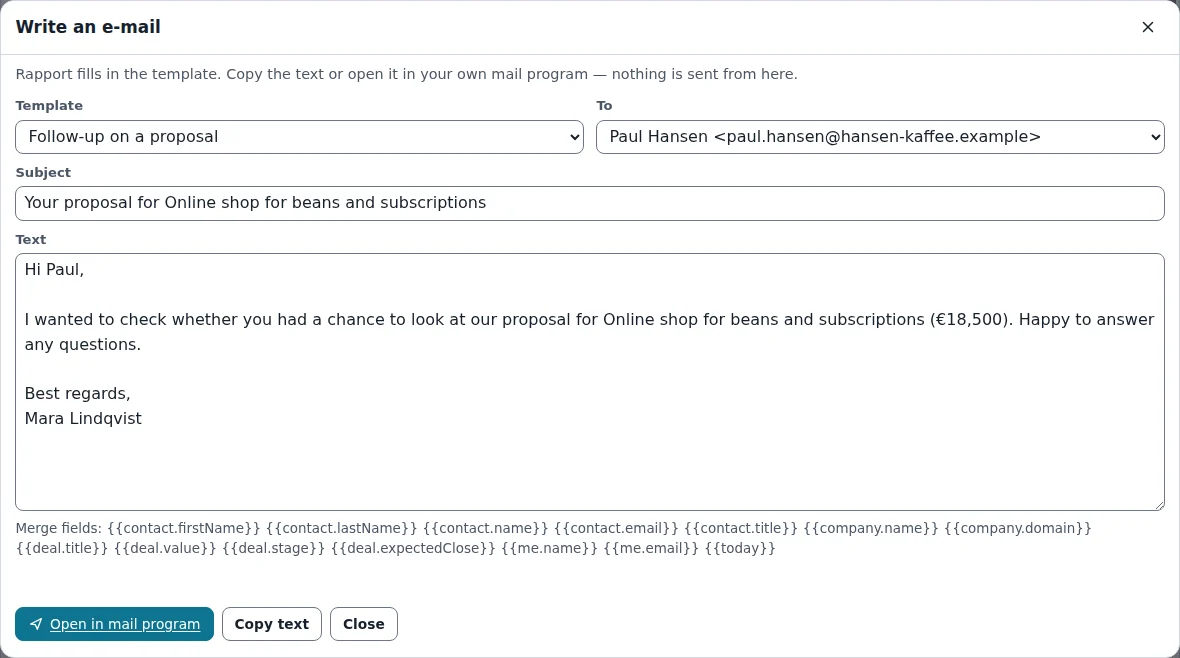
Rapport n'envoie jamais d'e-mails lui-même : rien ne passe par notre serveur. Quand tu ouvres ou copies un message, Rapport l'enregistre comme activité E-mail terminée dans la chronologie du contact.
Segments
Un segment est un filtre enregistré. La vue Segments les liste avec le nombre d'enregistrements correspondants ; Afficher ouvre la vue en liste avec le segment appliqué, et chaque vue en liste dispose d'un menu de segments à côté de son champ de recherche.
Choisis Nouveau segment (ou Modifier sur un segment existant) pour en créer un : un Nom, les Enregistrements qu'il filtre (contacts, entreprises ou affaires), si Toutes les règles correspondent ou si Au moins une règle correspond, et les règles elles-mêmes : un champ, une condition et une valeur. Les conditions disponibles sont notamment est, contient, est vide, est supérieur à, est avant, a le tag et dans les jours (un nombre négatif désigne les jours à venir : -30 sur Clôture prévue trouve donc les affaires qui se concluent dans les 30 prochains jours). Le décompte se met à jour pendant que tu tapes.
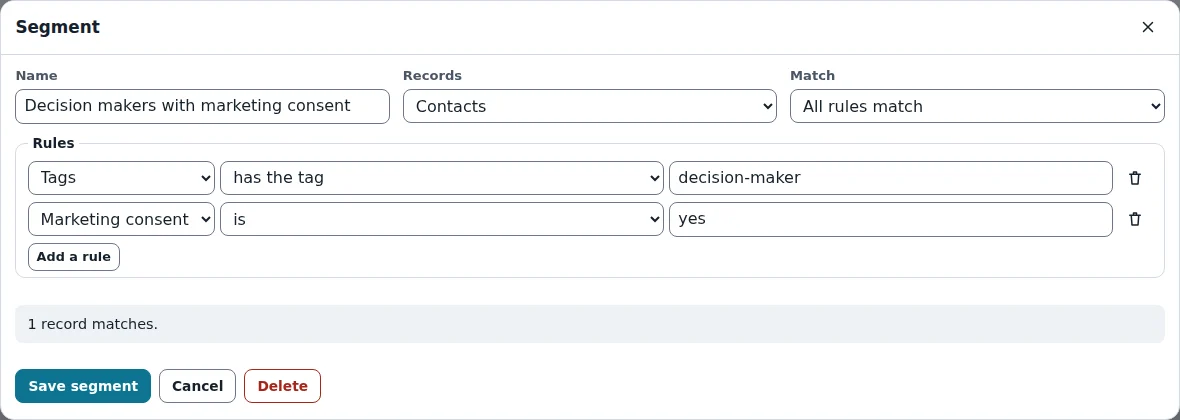
Quelques bons segments pour commencer : les décideurs ayant donné leur consentement marketing, les comptes grandes entreprises, les affaires qui se concluent ce mois-ci, les contacts sans base légale.
Actions groupées
Dans le tableau des contacts, coche les cases devant les lignes (ou Sélectionner tous les contacts affichés après avoir filtré). Une barre apparaît avec Ajouter un tag…, Rédiger un e-mail… et Exporter en vCard pour les personnes sélectionnées. Si plusieurs personnes sont sélectionnées, la boîte de dialogue d'e-mail remplit le modèle pour la personne que tu choisis sous À, ce qui te permet de les traiter une par une.
Champs personnalisés
CRM → Champs personnalisés… ajoute des champs aux contacts, aux entreprises ou aux affaires. Donne un nom au champ, choisis à quoi il s'applique sous Pour et son Type :
- Texte, Nombre ou Date
- Choix avec une liste d'options, par exemple Recommandation, Site web, Événement, Prospection pour la source d'un prospect
- Oui/non pour des informations comme « newsletter »
Les nouveaux champs apparaissent dans les formulaires des enregistrements, dans les règles de segment et comme colonnes supplémentaires de l'export CSV. Supprimer un champ le retire des formulaires et des filtres.
Suite : Import, export et doublons.
Prêt à essayer ?