Tutorial 1 von 8
Dein erstes CRM in fünf Minuten
Einsteiger 5 Min.
Öffne eine Rapport-Vorlage, finde dich zwischen Deals, Kontakten und Firmen zurecht, lege deinen ersten Kontakt an und sieh dir in der Zeitleiste alles an, was mit einer Person passiert ist.
Rapport ist ein CRM: ein Ort für die Menschen, mit denen du arbeitest, die Firmen, zu denen sie gehören, die Deals, die du gewinnen möchtest, und alles, was du dafür getan hast. Du kannst es ohne Konto nutzen. Dein CRM wird dann automatisch in diesem Browser gespeichert. Wie du es mit deinem Team teilst, erfährst du in Teile dein CRM mit deinem Team.
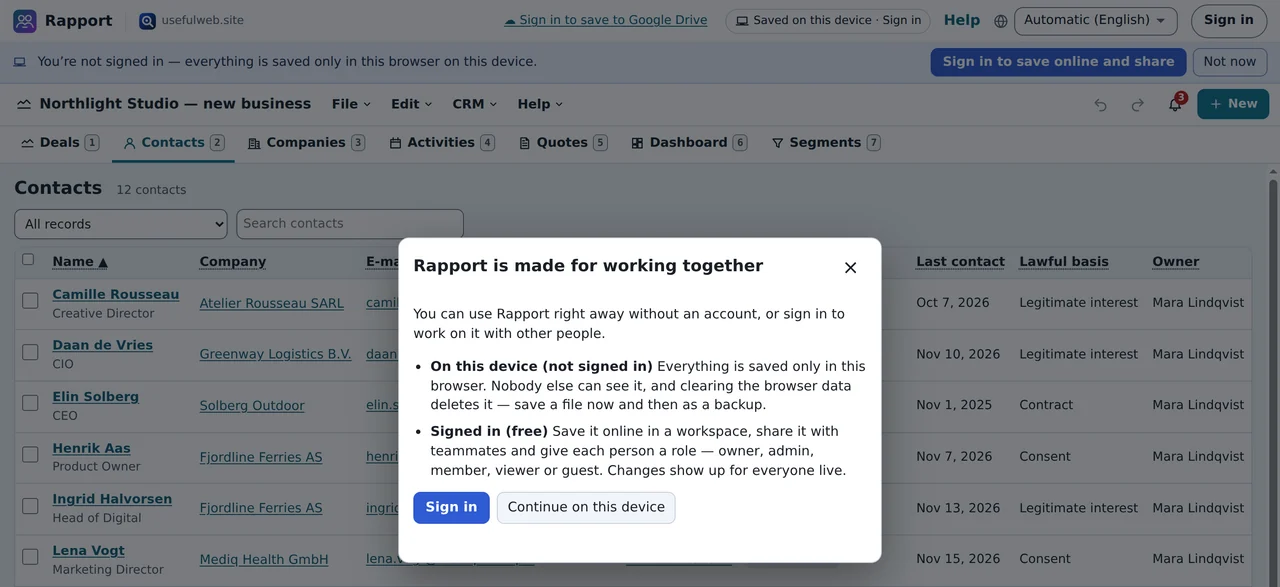
Solange du nicht angemeldet bist, wird alles nur in diesem Browser gespeichert. Nach deiner ersten Änderung weist dich ein Streifen unter der oberen Leiste einmalig darauf hin. Der Chip Auf diesem Gerät gespeichert in der oberen Leiste öffnet ein Menü mit Auf diesem Gerät oder online speichern?, einer kurzen Erklärung des Unterschieds. Über die Schaltfläche Anmelden oben rechts (kostenlos) speicherst du online in einem Arbeitsbereich und kannst mit deinem Team teilen. Du kannst auch Auf diesem Gerät weitermachen und Jetzt nicht wählen, um lokal weiterzuarbeiten.
Mit einer Vorlage beginnen
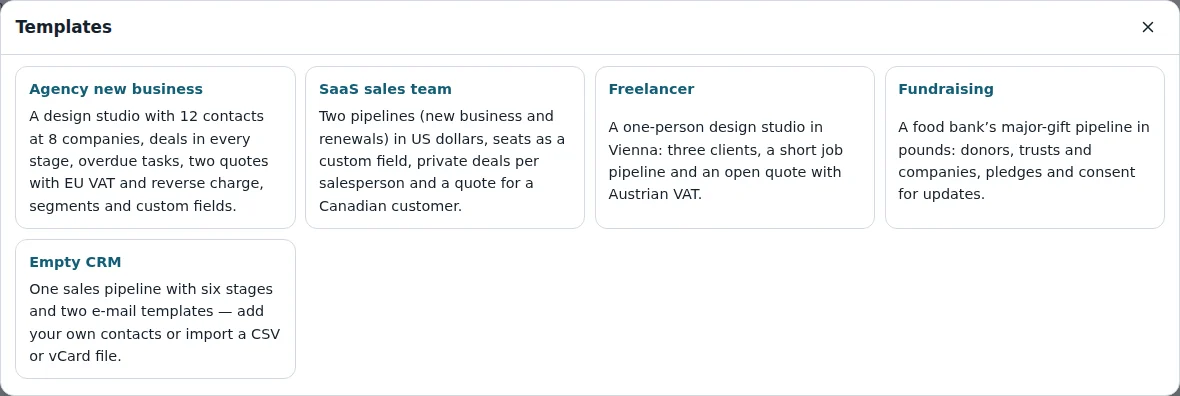
Wähle Datei → Vorlagen…, um fünf fertige CRMs zu sehen:
- Neugeschäft einer Agentur: ein Designstudio mit Deals in jeder Phase, Angeboten und Segmenten
- SaaS-Vertriebsteam: zwei Pipelines in US-Dollar und private Deals pro Vertriebsmitarbeiter
- Freelancer: ein Ein-Personen-Studio mit drei Kunden
- Fundraising: die Großspenden-Pipeline einer Tafel in Pfund
- Leeres CRM: eine Vertriebspipeline und zwei E-Mail-Vorlagen, bereit für deine eigenen Daten
Eine Vorlage öffnet sich als neues CRM. Ihre Daten werden relativ zum heutigen Tag gesetzt, sodass immer einige Aufgaben fällig sind und einige Deals bald abgeschlossen werden. Alles in einer Vorlage ist erfunden, also probier ruhig alles aus. Mit Bearbeiten → Rückgängig (Strg+Z) nimmst du jede Änderung zurück.
Sieben Ansichten
Mit den Registerkarten unter der Menüleiste wechselst du zwischen den sieben Ansichten. Drück die Zifferntasten 1 bis 7, um direkt zu einer davon zu springen:
- Deals: deine Pipeline als Kanban-Board oder als Tabelle
- Kontakte: die Personen mit Firma, Tags und Rechtsgrundlage
- Firmen: Organisationen mit ihren Kontakten und dem Wert offener Deals
- Aktivitäten: Anrufe, Meetings, Aufgaben, Notizen und E-Mails, gruppiert nach überfällig, heute und demnächst
- Zitate: Angebote mit Positionen und Mehrwertsteuer
- Dashboard: Pipeline-Wert, Prognose, Abschlussquote und Verkaufszyklus
- Segmente: gespeicherte Filter wie „Entscheider mit Marketing-Einwilligung“
Die Statusleiste unten zeigt, wer du bist, ob das CRM lokal oder geteilt ist und wie viele Kontakte und Deals es enthält.
Einen Kontakt hinzufügen
Drück in der Ansicht Kontakte die Taste N (oder nutze Neu → Neuer Kontakt…). Gib einen Namen oder eine E-Mail-Adresse ein, wähle die Firma und speichere mit Kontakt hinzufügen. Rapport öffnet dann den vollständigen Datensatz: links das Formular, rechts die Deals, Aktivitäten, Beziehungen und die Zeitleiste der Person.
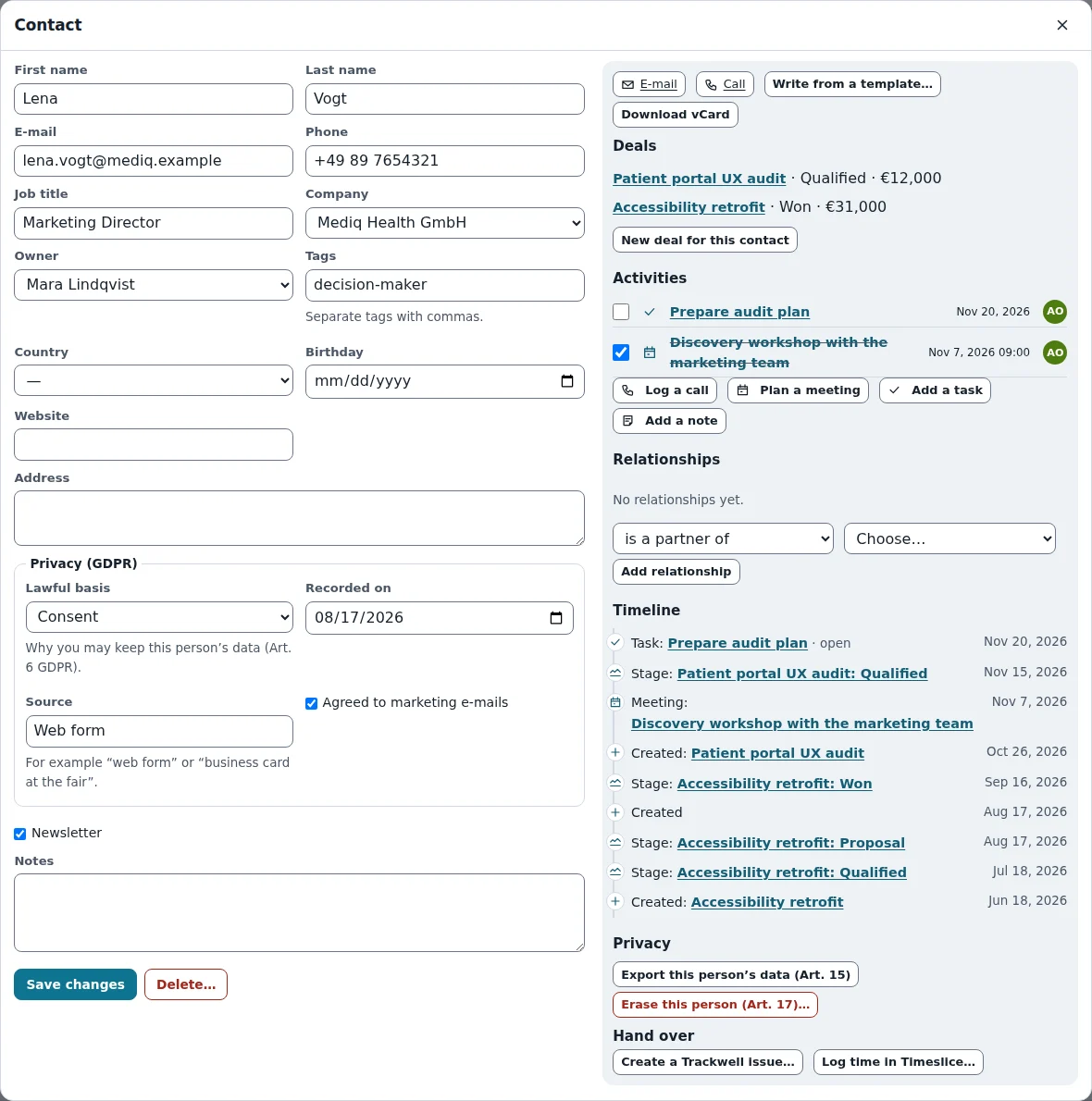
Tags werden durch Kommas getrennt, zum Beispiel decision-maker, newsletter. Benutzerdefinierte Felder, die du unter CRM → Benutzerdefinierte Felder … anlegst, erscheinen ebenfalls im Formular.
Firmen und Beziehungen
Firmen haben eine Domain, eine Branche, eine Größe, ein Land und eine USt-IdNr. Personen gehören zu einer Firma, und das Feld Beziehungen in einem Datensatz verknüpft alles Weitere: Lena berichtet an Tobias, Mediq Health ist Muttergesellschaft von Mediq Pharma, Pixelwerk ist Partner von deinem Studio. Jede Beziehung wird in beiden Datensätzen angezeigt.
Die Zeitleiste
Jeder Kontakt, jede Firma und jeder Deal hat eine Zeitleiste: wann der Eintrag angelegt wurde, jeder Anruf, jedes Meeting und jede E-Mail, Phasenwechsel der zugehörigen Deals und erstellte Angebote. Klick auf einen Eintrag, um ihn zu öffnen. Erledigte Aktivitäten zählen als letzter Kontakt. Dieser wird in der Kontakttabelle angezeigt und bei der DSGVO-Prüfung der Aufbewahrungsfristen verwendet.
Dein CRM behalten
Rapport speichert automatisch in diesem Browser. Datei → Datei speichern (Strg+S) schreibt eine .rapport.json-Datei, die du an einem beliebigen Ort aufbewahren kannst. Datei → Zuletzt verwendete CRMs… listet die in diesem Browser gespeicherten CRMs auf, und Datei → Exportieren… bietet CSV, vCards und einen Freigabelink. Bundlekeep kann alle deine Rapport-CRMs auf einmal sichern.
Weiter: Deals, Pipelines und die Prognose.
Bereit zum Ausprobieren?