Tutorial 8 von 8
Teile dein CRM mit deinem Team
Experte 8 Min.
Speichere dein CRM in einem Teamspaces-Arbeitsbereich, lege fest, wer bearbeitet und wer nur liest, halte die Deals jedes Vertriebsmitarbeiters auf Wunsch privat und übergib Kunden an Trackwell und Timeslice.
Ohne Konto ist Rapport ein CRM für eine Person in einem Browser. Mit Teamspaces arbeitet dein ganzes Team im selben CRM. Alle sehen Änderungen in dem Moment, in dem sie passieren, und der Server entscheidet, wer was sehen und ändern darf, nicht die App.
In einem Arbeitsbereich speichern
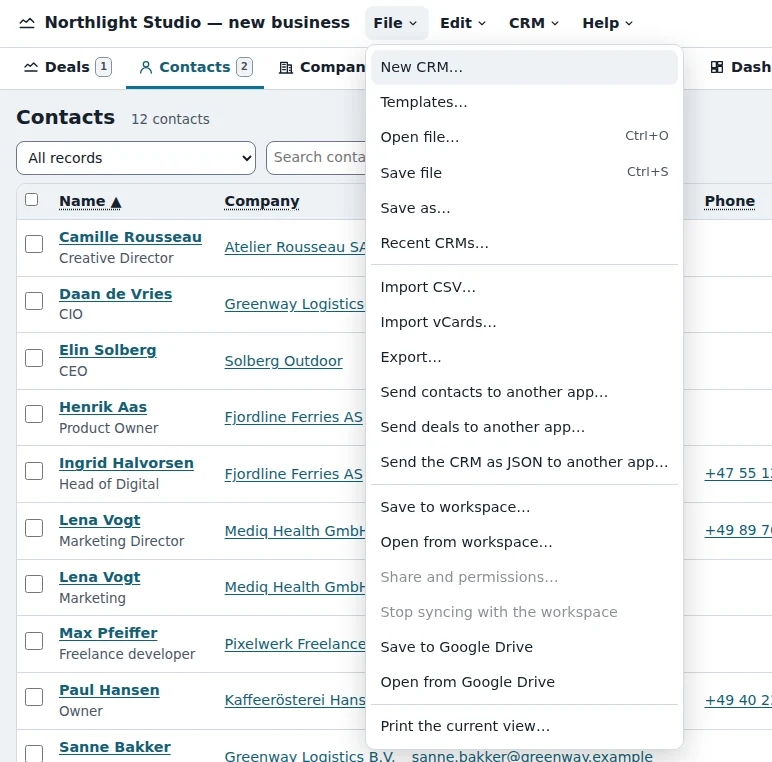
Wähle Datei → In Arbeitsbereich speichern…. Wenn du noch nicht angemeldet bist, bittet Rapport dich, dich mit einem Passkey oder mit Google anzumelden. Wähle dann einen Arbeitsbereich aus (oder lege einen an) und bestätige. Ab jetzt zeigt der Chip in der Menüleiste den Arbeitsbereich, wer das CRM sonst noch geöffnet hat und ob alles gespeichert ist. Deine Änderungen werden kurz nach dem Bearbeiten automatisch synchronisiert.
Deine Kollegen öffnen das CRM mit Datei → Aus Arbeitsbereich öffnen… oder über einen Link, den du unter Datei → Teilen und Berechtigungen… teilst. Datei → Synchronisierung mit dem Arbeitsbereich beenden macht aus dem geteilten CRM wieder eine Kopie, die in diesem Browser gespeichert ist.
So wird ein geteiltes CRM gespeichert
Ein geteiltes CRM ist keine einzelne große Datei. Rapport teilt es in mehrere Dokumente auf, damit der Server den Zugriff für jedes Dokument einzeln durchsetzen kann:
- das CRM: Kontakte, Firmen, Beziehungen, Produkte, E-Mail-Vorlagen, Segmente, benutzerdefinierte Felder, Pipelines und Einstellungen sowie Aktivitäten und Angebote, die zu keinem Deal gehören
- ein Deal-Buch pro Mitglied: die Deals dieser Person mit ihren Aktivitäten und Angeboten
- eine Deal-Übersicht pro Mitglied: dieselben Deals ohne Titel, Personen und Notizen, also nur Phase, Wert, Wahrscheinlichkeit und Daten
Wenn du ein lokales CRM in einem Arbeitsbereich speicherst, wandern seine Deals in dein eigenes Deal-Buch. Das Deal-Buch und die Übersicht eines Mitglieds werden angelegt, wenn es das CRM zum ersten Mal öffnet.
Rollen
Die Rollen im Arbeitsbereich gelten im CRM so:
| Rolle | In Rapport |
|---|---|
| Inhaber, Admin | sehen und ändern alles, ändern die Einstellungen und die Sichtbarkeit von Deals |
| Mitglied | legt Kontakte, Firmen, Deals und Aktivitäten an und bearbeitet sie |
| Betrachter | liest alles, was er sehen darf, ändert nichts |
| Gast | sieht nichts vom CRM |
Betrachter sehen oben einen Hinweis, dass das CRM schreibgeschützt ist. Die Befehle unter Neu sind deaktiviert, und jedes Formular öffnet sich ohne Speichern-Schaltfläche. Gäste sehen das CRM nicht einmal in der Dokumentliste des Arbeitsbereichs.
Private Deals pro Person
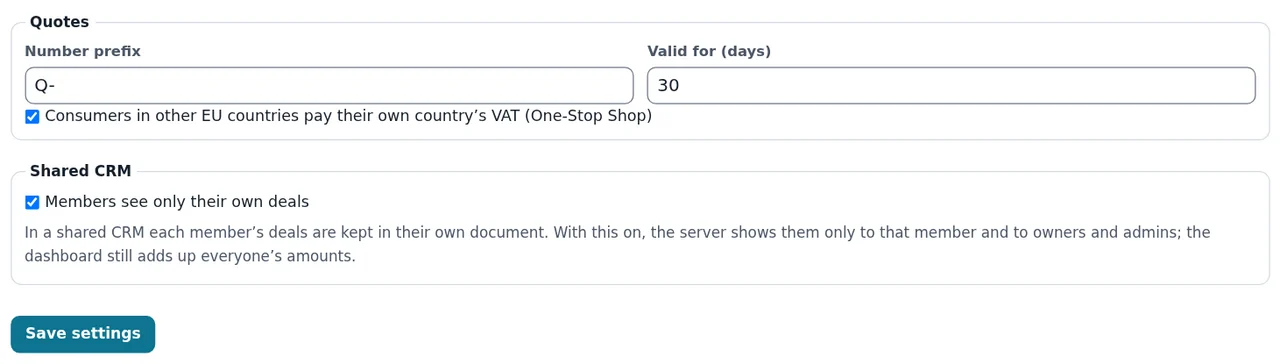
Unter CRM → Einstellungen… kann ein Inhaber oder Admin Mitglieder sehen nur ihre eigenen Deals einschalten. Rapport ändert dann auf dem Server die Zugriffsregeln für das Deal-Buch jedes Mitglieds. Mitglieder und Betrachter können die Deal-Bücher ihrer Kollegen danach überhaupt nicht mehr öffnen, weder in der App noch über die API. Inhaber und Admins sehen und bearbeiten weiterhin alles. Nur Inhaber und Admins können diese Einstellung ändern. Das Dashboard rechnet die Zahlen aller Mitglieder weiterhin aus den Deal-Übersichten zusammen. So stimmen Prognose und Abschlussquote für das ganze Team, ohne dass sichtbar wird, wer die Kunden sind.
Wenn zwei Personen gleichzeitig bearbeiten
Rapport führt Änderungen Datensatz für Datensatz zusammen. Wenn du einen Kontakt bearbeitest, während ein Kollege einen anderen bearbeitet, bleiben beide Änderungen erhalten. Nur wenn zwei Personen im selben Moment den gleichen Datensatz ändern, fragt Rapport, ob du deine Version behalten, die des Kollegen übernehmen oder deine als Kopie speichern willst.
Übergabe an Trackwell und Timeslice
Kunden brauchen oft mehr als nur den Vertrieb. In einem Kontakt, einer Firma oder einem Deal bietet der Bereich Übergeben Folgendes:
- Trackwell-Ticket anlegen …: öffnet Trackwell mit einem neuen Support-Ticket für diesen Kunden. Kontakt und Deal stehen in der Beschreibung.
- Zeit in Timeslice erfassen…: öffnet Timeslice mit einem Zeiteintrag für diesen Kunden (oder Deal) für heute, den du nur noch anpassen musst.
Beide nutzen die App Bridge, die Daten gehen also direkt von einem Tab in den anderen. Mit Datei → Kontakte an eine andere App senden… kannst du Kontakte und Deals außerdem an jede andere App senden, die Tabellen lesen kann.
Bereit zum Ausprobieren?