Tutorial 2 von 8
Deals, Pipelines und die Prognose
Einsteiger 7 Min.
Verschiebe Deals auf dem Kanban-Board oder per Tastatur durch deine eigene Pipeline, wechsle zur Tabelle, lege Wahrscheinlichkeiten und erwartete Abschlussdaten fest und lies die gewichtete Prognose im Dashboard ab.
Ein Deal ist ein Verkauf, an dem du gerade arbeitest: mit Titel, Wert, beteiligter Firma und beteiligten Personen, einer verantwortlichen Person, einem erwarteten Abschlussdatum und der Phase, die er erreicht hat. Phasen gehören zu einer Pipeline, und du kannst so viele Pipelines anlegen, wie du brauchst, zum Beispiel für Neugeschäft und Verlängerungen.
Das Board
Die Ansicht Deals öffnet sich als Kanban-Board mit einer Spalte pro Phase. Jeder Spaltenkopf zeigt die Anzahl der Deals, ihren Gesamtwert, die Wahrscheinlichkeit der Phase und den gewichteten Wert (Wert × Wahrscheinlichkeit). Die Spalten für gewonnene und verlorene Deals stehen ganz rechts.
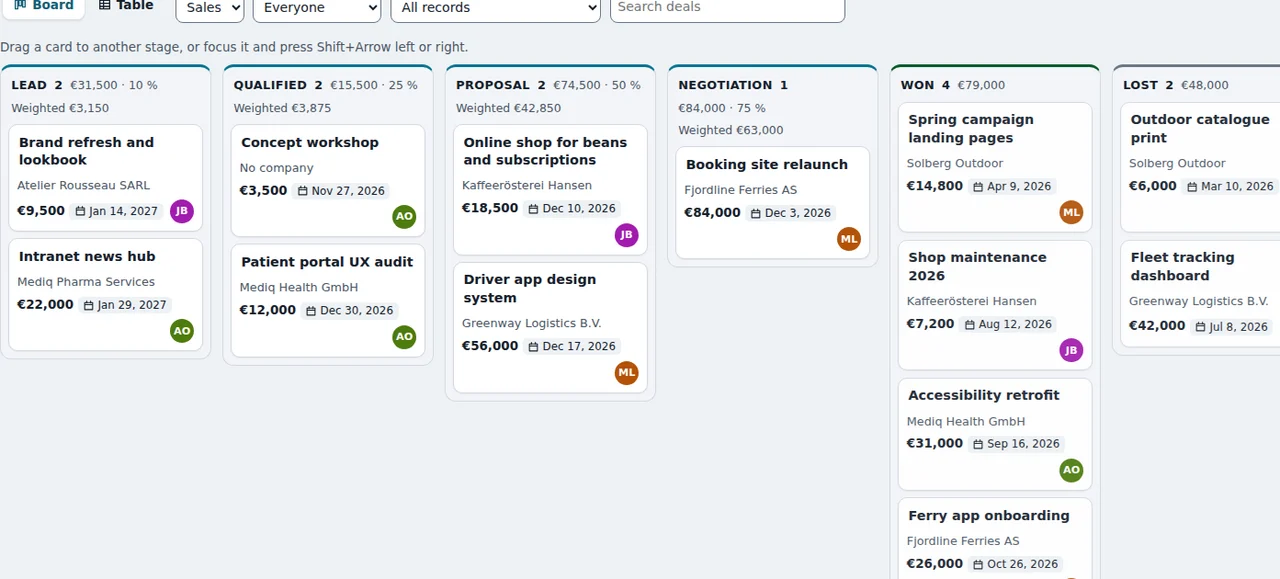
Ziehe eine Karte in eine andere Spalte, um den Deal zu verschieben. Mit der Tastatur springst du per Tab zu einer Karte (oder drückst J und K) und drückst dann Umschalt+Pfeil rechts oder Umschalt+Pfeil links. Rapport sagt die neue Phase an. Wenn du einen Deal in die Spalte für verlorene Deals verschiebst, fragt Rapport nach einem Verlustgrund, etwa „Preis“ oder „Wettbewerber gewählt“. Gründe, die du schon einmal eingegeben hast, werden dir vorgeschlagen.
Mit den Filtern über dem Board wählst du die Pipeline, die verantwortliche Person (Alle oder eine bestimmte Person) und ein gespeichertes Segment. Über das Suchfeld findest du Deals nach Titel, Firma oder Tag.
Die Tabelle
Tisch zeigt dieselben Deals als sortierbare Tabelle mit Firma, Phase, Wert, Wahrscheinlichkeit, gewichtetem Wert, erwartetem Abschluss und verantwortlicher Person. Klicke auf einen Spaltenkopf, um zu sortieren. Ein weiterer Klick kehrt die Reihenfolge um. So findest du am schnellsten Deals, deren erwartetes Abschlussdatum schon vorbei ist.
Ein Deal im Detail
Klicke auf einen Deal, um ihn zu öffnen. Neben Titel, Wert und Phase legst du hier das Datum für den erwarteten Abschluss, die Firma, die Kontakte und die verantwortliche Person fest. Wahrscheinlichkeit ist standardmäßig leer. Dann zählt die Wahrscheinlichkeit der Phase. Wenn du es besser weißt, gib deinen eigenen Wert ein (er gilt nur, solange der Deal offen ist). Im Seitenbereich siehst du die Aktivitäten und Angebote des Deals sowie seine Zeitleiste mit jedem Phasenwechsel.
Gestalte deine Pipelines
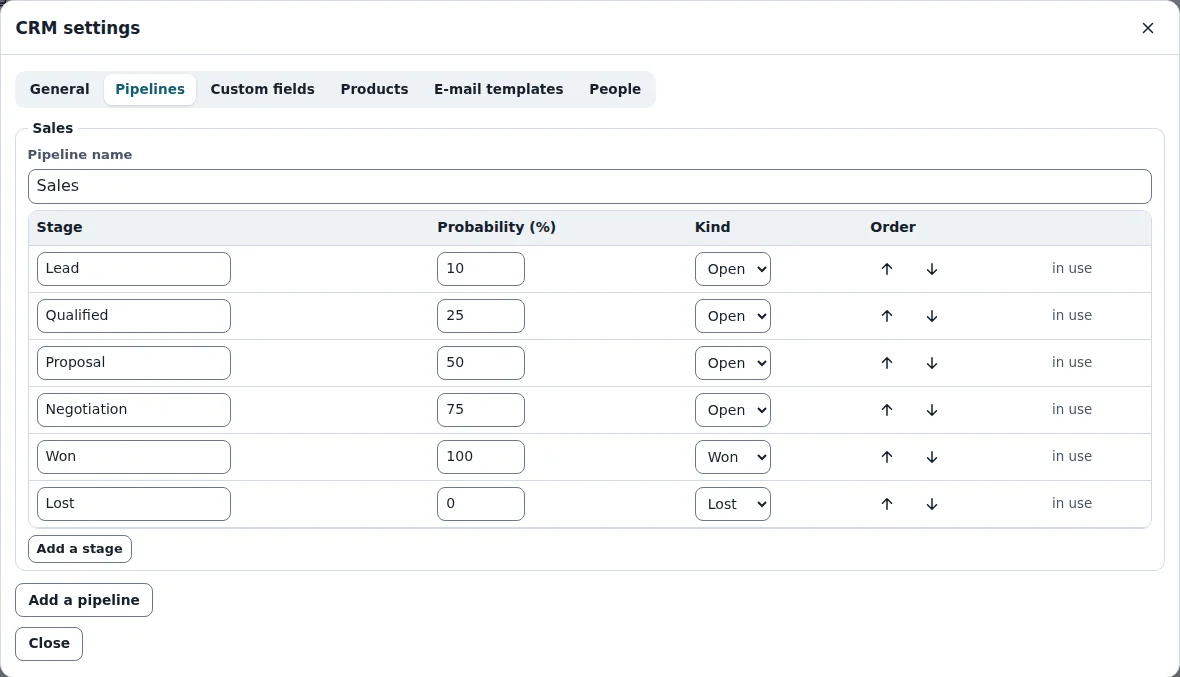
Unter CRM → Pipelines und Phasen… bearbeitest du die Phasen jeder Pipeline: Name, Wahrscheinlichkeit in Prozent und Art (Öffnen, Gewonnen oder Verloren). Mit den Pfeilen änderst du die Reihenfolge. Eine Phase, die noch Deals enthält, ist mit „in Verwendung“ markiert und lässt sich nicht löschen. Pipeline hinzufügen legt eine neue Pipeline mit eigenen Phasen an.
Das Dashboard
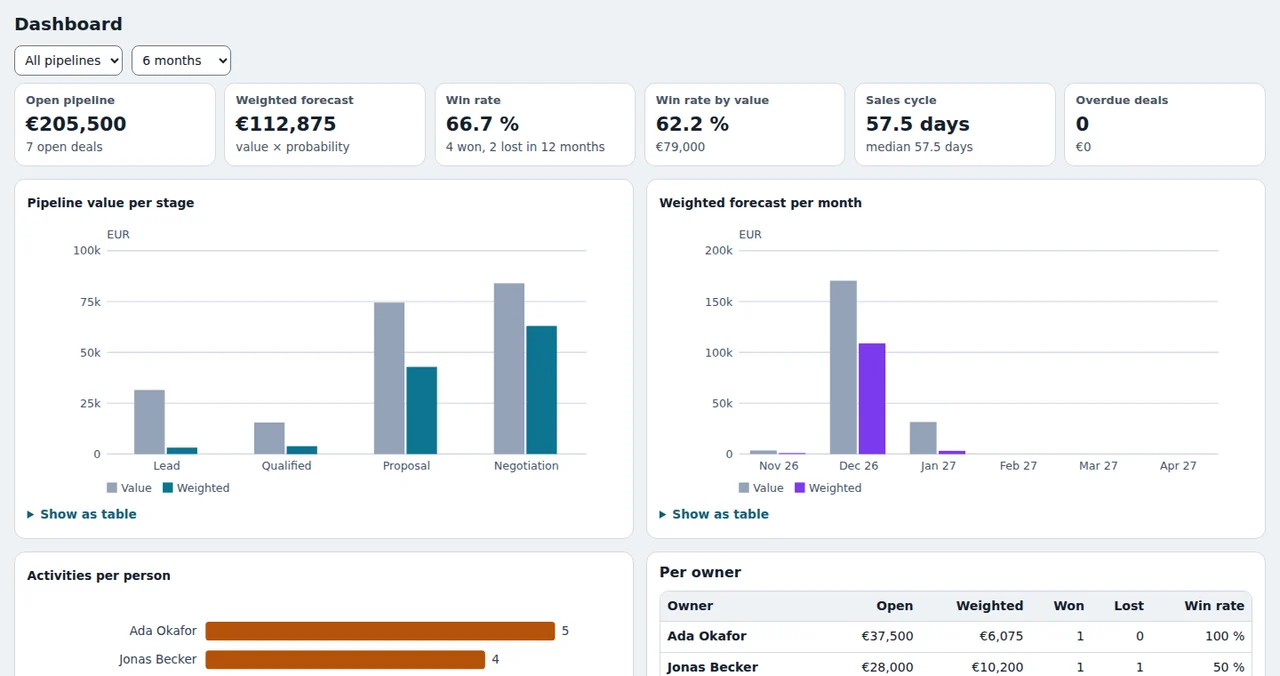
Das Dashboard rechnet alles für die gewählte Pipeline (oder für Alle Pipelines) zusammen. Im zweiten Menü legst du fest, wie viele Monate die Prognose vorausschaut (3, 6 oder 12). Abschlussquote, Verkaufszyklus und Aktivitäten beziehen sich immer auf die letzten 12 Monate.
- Offene Pipeline und Gewichtete Prognose: die Summe der Werte offener Deals bzw. die Summe aus Wert × Wahrscheinlichkeit
- Abschlussquote: gewonnene Deals ÷ (gewonnene + verlorene), die im Zeitraum abgeschlossen wurden; Abschlussquote nach Wert rechnet dasselbe mit den Beträgen
- Verkaufszyklus: durchschnittliche Anzahl und Median der Tage von der Anlage bis zum Gewinn
- Überfällige Deals: offene Deals, deren erwartetes Abschlussdatum schon vorbei ist
Darunter zeigen die Diagramme den Pipeline-Wert pro Phase, die gewichtete Prognose pro Monat (nach erwartetem Abschlussdatum) und die Aktivitäten pro Person. Jedes Diagramm hat die Option Als Tabelle anzeigen für Screenreader und genaue Zahlen. Mit der Tabelle Pro verantwortlicher Person vergleichst du dein Team.
Dieselbe Prognose bekommst du auch ohne die App: Das Tool rapport-pipeline-forecast liest eine CSV-Datei mit Deals ein (zum Beispiel einen Pipedrive-Export) und gibt diese Kennzahlen aus.
Bereit zum Ausprobieren?