Tutorial 3 von 8
Aktivitäten, Erinnerungen und Zeitleisten
Einsteiger 6 Min.
Protokolliere Anrufe, plane Termine, füge Aufgaben und Notizen mit Fälligkeitsdatum hinzu, lass dich von Rapport in der App erinnern und verfolge jeden Kontakt, jede Firma und jeden Deal auf seiner Zeitleiste.
Aktivitäten sind alles, was du tust, um eine Geschäftsbeziehung voranzubringen. Rapport kennt fünf Arten:
- Anruf – ein Telefonat oder Videoanruf
- Termin – persönlich oder online, oft mit Uhrzeit
- Aufgabe – etwas, das bis zu einem bestimmten Datum erledigt sein muss, zum Beispiel „überarbeitetes Angebot senden“
- Notiz – etwas, das du dir merken solltest; Notizen haben kein Fälligkeitsdatum und gelten als erledigt
- E-Mail – wird automatisch protokolliert, wenn du aus einer Vorlage heraus schreibst (siehe E-Mail-Vorlagen, Segmente und benutzerdefinierte Felder)
Jede Aktivität kann gleichzeitig zu einem Kontakt, einer Firma und einem Deal gehören und erscheint dann auf allen drei Zeitleisten.
Eine Aktivität hinzufügen
Am schnellsten geht es direkt aus einem Datensatz heraus: Öffne einen Kontakt, eine Firma oder einen Deal und verwende in der Seitenleiste Anruf protokollieren, Termin planen, Aufgabe hinzufügen oder Notiz hinzufügen. Die neue Aktivität ist dann bereits mit diesem Datensatz verknüpft. Von überall sonst drückst du in der Ansicht „Aktivitäten“ die Taste N oder wählst Neu → Neue Aktivität….
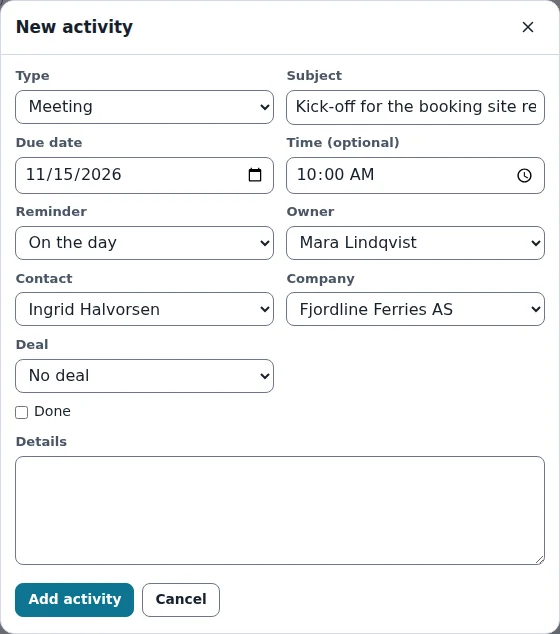
Gib einen Betreff, ein Fälligkeitsdatum und, falls wichtig, eine Zeit ein. Die Erinnerung legt fest, ab wann Rapport dich erinnert: am Tag selbst, zur angegebenen Uhrzeit, 15 Minuten, 1 Stunde oder 1 Tag vorher. In Details passt längerer Text, zum Beispiel das Protokoll eines Termins.
Die Ansicht „Aktivitäten“
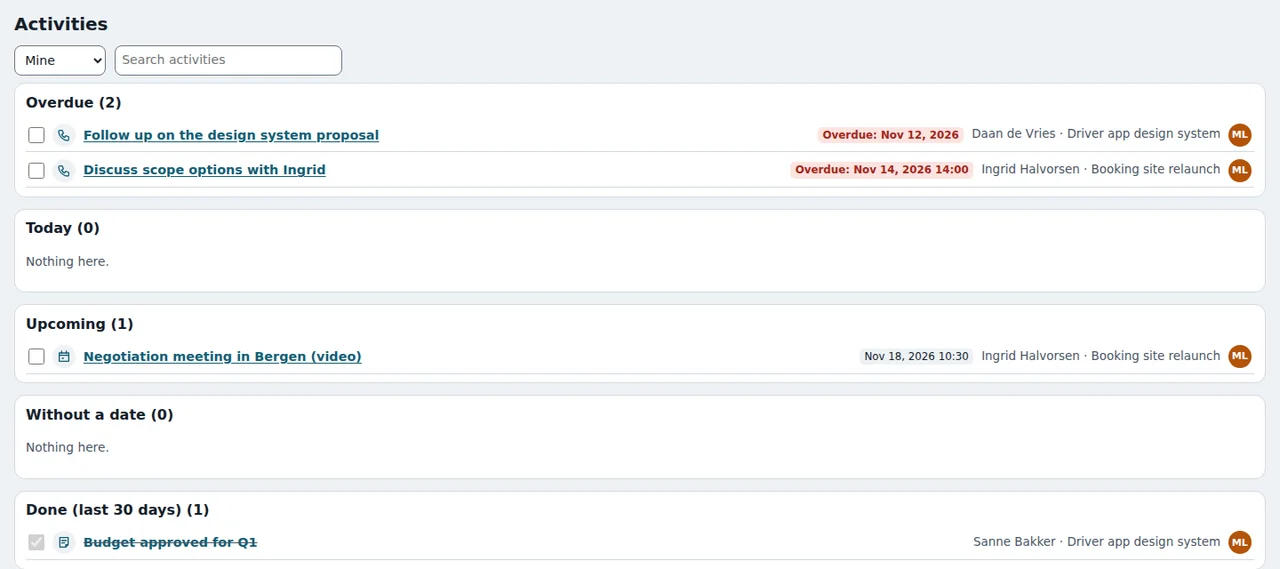
Die Ansicht Aktivitäten sortiert alles in Gruppen: Überfällig, Heute, Anstehend, Ohne Datum und Erledigt (letzte 30 Tage). Oben wechselst du zwischen Meine und Alle. Setze das Häkchen vor einer Aktivität, um sie als erledigt zu markieren – erledigte Anrufe, Termine und E-Mails aktualisieren das Datum letzter Kontakt des Kontakts.
Wen „Meine“ meint, hängt davon ab, wer du bist: Unter CRM → Wer bist du?… wählst du deinen Namen aus den Personen des CRM aus (die Liste verwaltest du unter CRM → Personen…). In einem geteilten CRM erkennt Rapport dich an deinem Konto.
Erinnerungen
Die Glocke neben Neu zeigt, wie viele Aktivitäten fällig sind (in einem geteilten CRM nur deine). Klicke darauf, um sie als Liste zu sehen und jede davon zu öffnen. Solange Rapport geöffnet ist, meldet es neu fällige Erinnerungen außerdem in der Statusleiste. Rapport hat keine Kalendersynchronisierung und verschickt keine Push-Nachrichten – Erinnerungen erscheinen nur in der App. Lass den Tab an vollen Tagen also geöffnet oder exportiere deine Aktivitäten mit Datei → Exportieren… → Aktivitäten als CSV.
Zeitleisten
Jeder Datensatz zeigt unten in seiner Seitenleiste eine Zeitleiste, die neuesten Einträge zuerst:
- Aktivitäten (offene sind mit „offen“ markiert)
- bei Deals: jeder Phasenwechsel, sodass du siehst, wie lange der Deal in welcher Phase lag
- Angebote, die für den Deal oder den Kunden erstellt wurden
- wann der Datensatz angelegt wurde
Klicke auf einen Eintrag, um ihn zu öffnen. Die Zeitleisten von Firmen enthalten auch die Aktivitäten all ihrer Kontakte, sodass du die gesamte Geschäftsbeziehung auf einen Blick siehst.
Tipps zur Tastatur
Mit J und K bewegst du dich zwischen Zeilen und Karten, Eingeben öffnet das ausgewählte Element, / springt ins Suchfeld und ? listet alle Tastenkürzel auf. Wenn dich Kürzel mit einzelnen Tasten stören (zum Beispiel bei der Arbeit mit einem Screenreader), schalte sie im Dialog Tastenkürzel aus.
Bereit zum Ausprobieren?