Tutorial 5 von 8
E-Mail-Vorlagen, Segmente und benutzerdefinierte Felder
Fortgeschritten 7 Min.
Schreib E-Mails aus Vorlagen mit Platzhaltern und öffne sie in deinem eigenen Mailprogramm, speichere Filter als Segmente, versieh Einträge gesammelt mit Tags und ergänze Kontakte, Firmen und Deals um eigene Felder.
Mit drei Werkzeugen passt sich Rapport an deine Art zu verkaufen an: E-Mail-Vorlagen für Nachrichten, die du immer wieder schreibst, Segmente für die Personengruppen, mit denen du arbeitest, und benutzerdefinierte Felder für die Angaben, die nur dein Geschäft braucht.
E-Mail-Vorlagen mit Platzhaltern
CRM → E-Mail-Vorlagen… zeigt deine Vorlagen. Jede hat einen Namen, einen Betreff und einen Text mit Platzhaltern in doppelten geschweiften Klammern:
Hi {{contact.firstName}},

thanks for your time today. As promised, here is the proposal for {{deal.title}}.

Best regards
{{me.name}}
Die verfügbaren Felder stehen unter jeder Vorlage: Name, E-Mail-Adresse und Position des Kontakts, Name und Domain der Firma, Titel, Wert, Phase und voraussichtliches Abschlussdatum des Deals, dein eigener Name und deine E-Mail-Adresse sowie das heutige Datum.
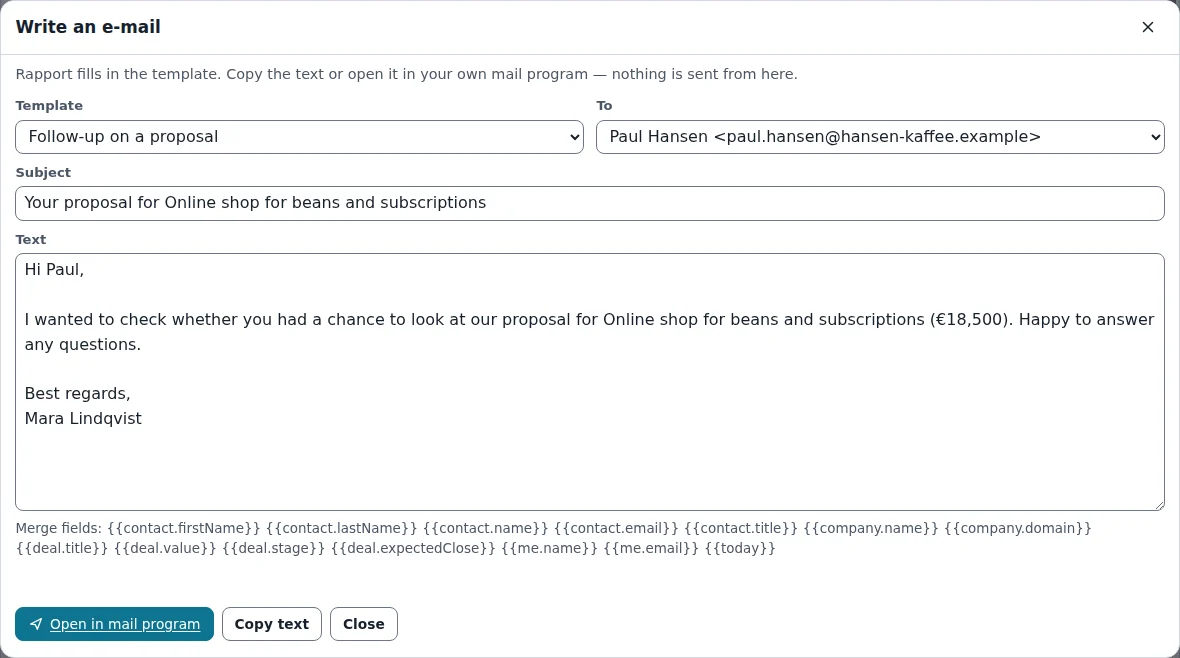
Zum Schreiben öffnest du einen Kontakt (oder einen Deal) und wählst Aus einer Vorlage schreiben…. Wähle die Vorlage und unter Bis den Empfänger aus. Rapport füllt die Felder aus und zeigt dir, welche davon keinen Wert hatten, zum Beispiel eine fehlende Position. Bearbeite den Text nach Belieben und wähle dann:
- In Mailprogramm öffnen: öffnet in deinem eigenen E-Mail-Programm eine neue Nachricht, in der Empfänger, Betreff und Text schon ausgefüllt sind.
- Text kopieren: kopiert Betreff und Text, etwa für Webmail oder einen Chat.
Rapport verschickt selbst nie E-Mails, und über unseren Server läuft nichts. Wenn du eine Nachricht öffnest oder kopierst, trägt Rapport sie als erledigte E-Mail-Aktivität in die Chronik des Kontakts ein.
Segmente
Ein Segment ist ein gespeicherter Filter. Die Ansicht Segmente listet sie mit der Anzahl der passenden Einträge auf. Anzeigen öffnet die Listenansicht mit angewendetem Segment, und jede Listenansicht hat neben dem Suchfeld ein Segmentmenü.
Wähle Neues Segment (oder Bearbeiten bei einem vorhandenen), um eines anzulegen. Du legst einen Namen fest, welche Einträge gefiltert werden (Kontakte, Firmen oder Deals), ob Alle Regeln zutreffen oder Eine Regel zutrifft, und die Regeln selbst, jeweils mit Feld, Bedingung und Wert. Zu den Bedingungen gehören ist, enthält, ist leer, ist mehr als, ist vor, hat das Tag und innerhalb von Tagen. Eine negative Zahl steht dabei für die kommenden Tage: -30 bei Voraussichtlicher Abschluss findet also Deals, die in den nächsten 30 Tagen abgeschlossen werden. Die Anzahl aktualisiert sich schon während der Eingabe.
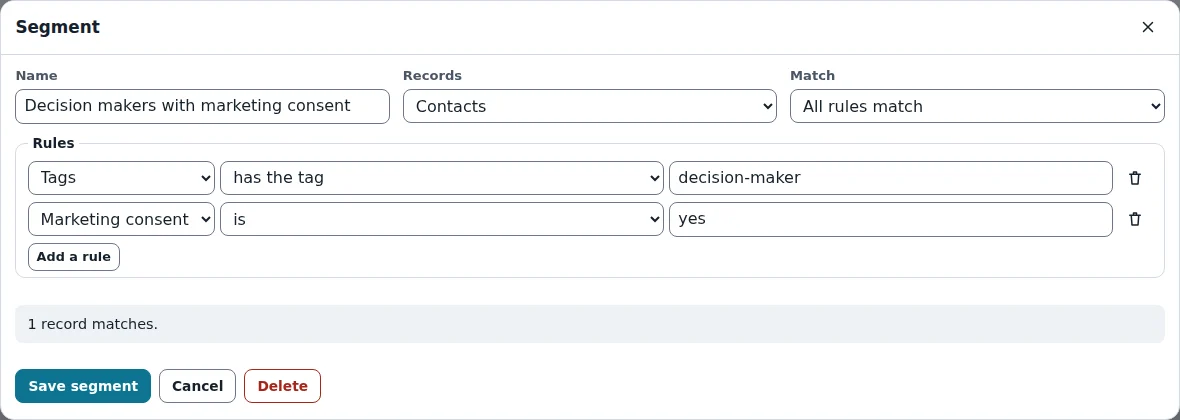
Gute Segmente für den Anfang: Entscheider mit Marketing-Einwilligung, Großkunden, Deals mit Abschluss in diesem Monat und Kontakte ohne Rechtsgrundlage.
Sammelaktionen
Setz in der Kontakttabelle die Häkchen vor den Zeilen (oder wähle nach dem Filtern Alle angezeigten Kontakte auswählen). Dann erscheint eine Leiste mit Tag hinzufügen…, E-Mail schreiben… und Als vCard exportieren für die ausgewählten Personen. Hast du mehrere Personen ausgewählt, füllt der E-Mail-Dialog die Vorlage für die Person aus, die du unter Bis wählst. So kannst du sie nacheinander abarbeiten.
Benutzerdefinierte Felder
CRM → Benutzerdefinierte Felder… fügt Kontakten, Firmen oder Deals Felder hinzu. Gib dem Feld einen Namen und wähle aus, für wen es gilt und welchen Typ es hat:
- Text, Zahl oder Datum
- Option mit einer Liste von Auswahlmöglichkeiten, zum Beispiel Empfehlung, Website, Event, Outbound als Lead-Quelle
- Ja/Nein, etwa für „Newsletter“
Neue Felder erscheinen in den Formularen, in den Segmentregeln und als zusätzliche Spalten im CSV-Export. Wenn du ein Feld löschst, verschwindet es aus den Formularen und Filtern.
Weiter: Import, Export und Duplikate.
Bereit zum Ausprobieren?