チュートリアル 1 / 8
5 分で始める最初の CRM
初級 5分
Rapport のテンプレートを開き、商談・連絡先・会社の画面の使い方を覚え、最初の連絡先を追加して、ある人物とのやり取りをすべてタイムラインで確認します。
Rapport は CRM です。一緒に仕事をする人、その人が所属する会社、獲得を目指す商談、そして商談獲得のために行ったすべての活動を 1 か所で管理できます。アカウントなしでも利用でき、その場合 CRM はこのブラウザーに自動保存されます。チームとの共有については、CRM をチームと共有するで説明しています。
ログインするまでは、すべてのデータがこのブラウザーにのみ保存されます。最初の変更を行うと、上部バーの下にその旨を伝える帯が 1 回だけ表示されます。また、上部バーのチップ この端末に保存しました をクリックするとメニューが開き、このデバイスに保存しますか、それともオンラインに保存しますか? で両者の違いを簡単に確認できます。右上の ログイン ボタン(無料)を使うと、ワークスペースにオンライン保存してチームと共有できます。ローカルで作業を続ける場合は、このデバイスで続ける と 今はしない を選択します。
テンプレートから始める
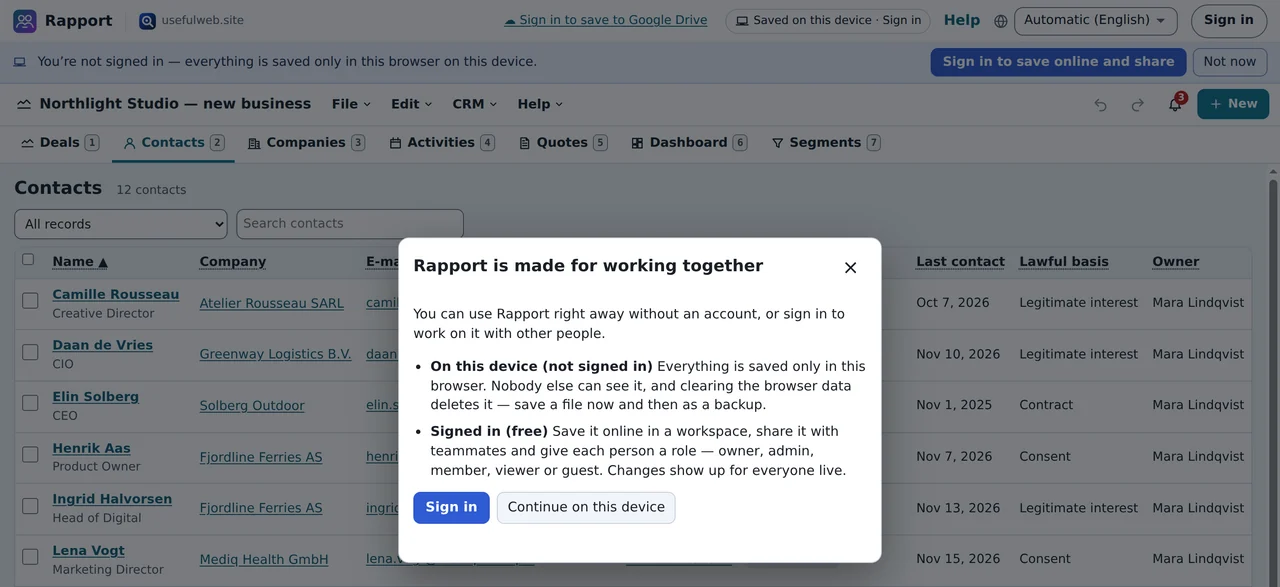
ファイル → テンプレート… を選択すると、すぐに使える 5 種類の CRM が表示されます。
- 代理店の新規開拓:すべてのステージの商談、見積もり、セグメントを備えたデザインスタジオ
- SaaS 営業チーム:米ドル建ての 2 つのパイプラインと、営業担当者ごとの非公開商談
- フリーランス:3 社のクライアントを持つ 1 人体制のスタジオ
- ファンドレイジング:ポンド建てで管理するフードバンクの大口寄付パイプライン
- 空の CRM:営業パイプライン 1 つとメールテンプレート 2 つのみで、自分のデータをすぐに入力可能
テンプレートは新しい CRM として開きます。日付は今日を基準に設定されるため、期限を迎えたタスクや、まもなく成約予定の商談が常に含まれます。テンプレートの内容はすべて架空のものなので、自由に試してみてください。編集 → 元に戻す(Ctrl+Z)で、どの変更も取り消せます。
7 つのビュー
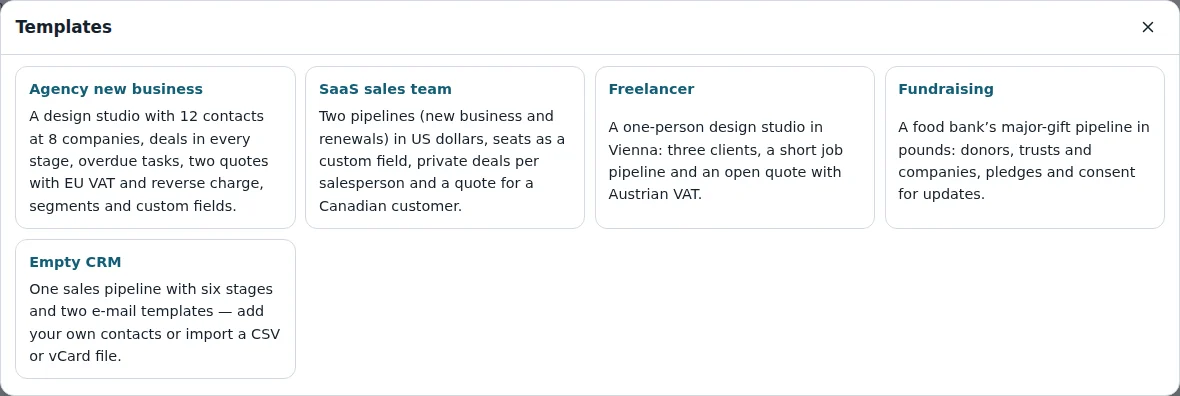
メニューバーの下のタブで 7 つのビューを切り替えます。数字キー 1~7 を押すと、各ビューに直接移動できます。
- 商談:パイプラインをカンバンボードまたは表で表示
- 連絡先:人物の一覧(会社、タグ、法的根拠付き)
- 会社:組織の一覧(所属する連絡先と進行中の商談金額付き)
- アクティビティ:電話、ミーティング、タスク、メモ、メールを「期限切れ」「今日」「今後」に分けて表示
- 引用:明細行と付加価値税(VAT)を含む見積もり
- ダッシュボード:パイプライン金額、売上予測、成約率、営業サイクル
- セグメント:「マーケティングに同意した意思決定者」などの保存済みフィルター
画面下部のステータスバーには、現在のユーザー、CRM がローカルか共有か、登録されている連絡先と商談の件数が表示されます。
連絡先を追加する
連絡先ビューで N を押します(または 新規 → 新規連絡先… を使用します)。名前またはメールアドレスを入力し、会社を選択して 連絡先を追加 で保存します。保存すると Rapport がレコード全体を開きます。左側にフォーム、右側にその人物の商談、アクティビティ、関係、タイムラインが表示されます。
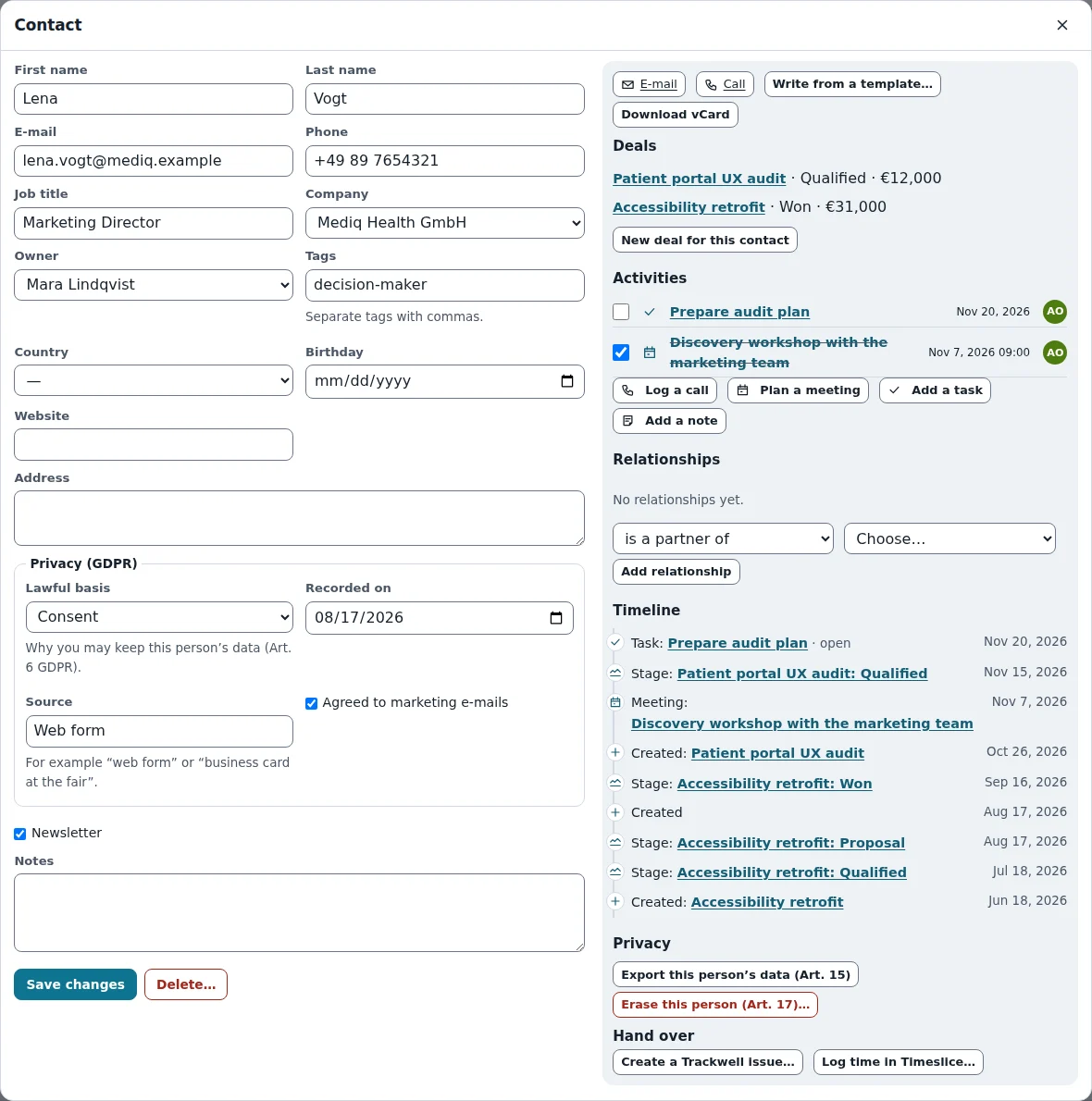
タグはカンマで区切ります(例:decision-maker, newsletter)。CRM → カスタムフィールド… で追加したカスタムフィールドもフォームに表示されます。
会社と関係
会社には、ドメイン、業種、規模、国、VAT ID を登録できます。人物は 1 つの会社に所属し、レコードの 関係 ボックスでそれ以外のあらゆるつながりを設定できます。たとえば、Lena は Tobias の部下、Mediq Health は Mediq Pharma の親会社、Pixelwerk は自分のスタジオのパートナー、といった具合です。各関係は双方のレコードに表示されます。
タイムライン
すべての連絡先、会社、商談には タイムライン があります。作成日時、各電話・ミーティング・メール、関連する商談のステージ変更、作成された見積もりが記録されます。項目をクリックすると、その内容が開きます。完了したアクティビティは 最終連絡 として扱われ、連絡先の表に表示されるほか、GDPR の保存期間レビューにも使用されます。
CRM を保管する
Rapport はこのブラウザーに自動保存します。ファイル → ファイルを保存(Ctrl+S)を使うと、任意の場所に保管できる .rapport.json ファイルが書き出されます。ファイル → 最近の CRM… では、このブラウザーに保存されている CRM が一覧表示されます。ファイル → エクスポート… では、CSV、vCard、共有リンクを利用できます。Bundlekeep を使えば、すべての Rapport CRM をまとめてバックアップできます。
次のステップ:商談、パイプライン、売上予測
試してみませんか?