チュートリアル 8 / 8
CRM をチームで共有する
上級 8分
CRM を Teamspaces のワークスペースに保存し、編集できる人と閲覧のみの人を決めます。必要に応じて営業担当者ごとの商談を非公開にし、顧客を Trackwell と Timeslice に引き継ぎます。
アカウントがない場合、Rapport は 1 つのブラウザーで 1 人が使う CRM です。Teamspaces を使うと、チーム全員が同じ CRM で作業できます。変更は全員にリアルタイムで表示され、誰が何を閲覧・変更できるかはアプリではなくサーバーが決めます。
ワークスペースに保存する
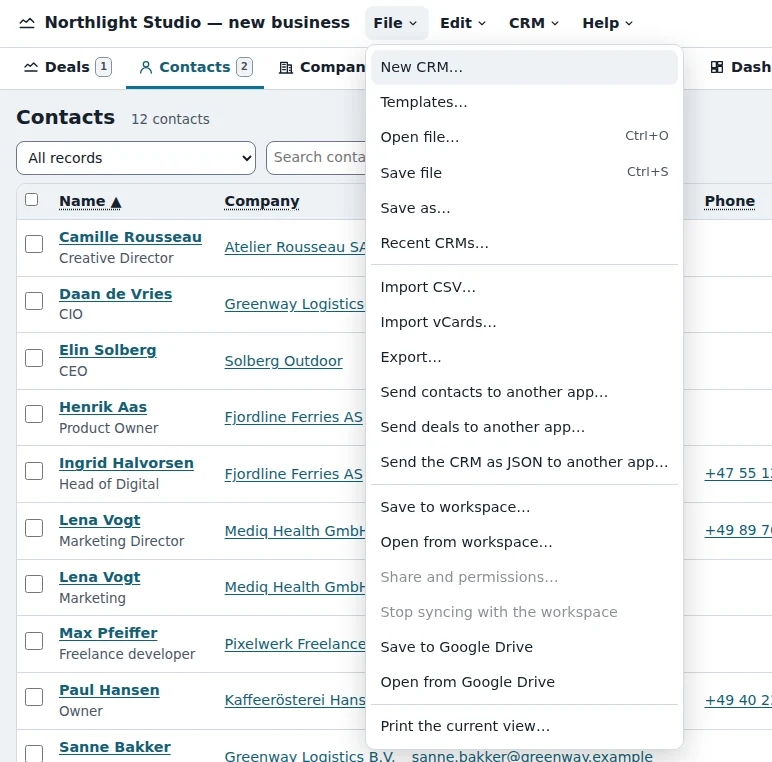
ファイル → ワークスペースに保存… を選びます。まだサインインしていない場合は、パスキーまたは Google でのサインインを求められます。サインイン後にワークスペースを選び(または新しく作成し)、確定します。以降はメニューバーのチップに、ワークスペース、ほかに CRM を開いているメンバー、すべて保存済みかどうかが表示されます。変更は、加えた少し後に自動で同期されます。
同僚は ファイル → ワークスペースから開く… から開くか、ファイル → 共有と権限… で共有したリンクから開きます。ファイル → ワークスペースとの同期を停止 を選ぶと、共有 CRM はこのブラウザーに保存されたコピーに戻ります。
共有 CRM の保存方法
共有 CRM は 1 つの大きなファイルではありません。サーバーがドキュメントごとにアクセスを制御できるよう、Rapport は CRM を複数のドキュメントに分割します。
- CRM 本体:連絡先、会社、関係、商品、メールテンプレート、セグメント、カスタムフィールド、パイプライン、設定、および商談に紐づかない活動と見積もり
- メンバーごとの商談ブック:そのメンバーの商談と、それに紐づく活動・見積もり
- メンバーごとの商談サマリー:同じ商談からタイトル、担当者、メモを除いたもの。ステージ、金額、確度、日付のみを含みます
ローカルの CRM をワークスペースに保存すると、その商談は自分の商談ブックに移されます。各メンバーの商談ブックとサマリーは、そのメンバーが初めて CRM を開いたときに作成されます。
ロール
ワークスペースのロールは、CRM では次のように対応します。
| ロール | Rapport での権限 |
|---|---|
| オーナー、管理者 | すべてを閲覧・変更でき、設定や商談の公開範囲も変更できる |
| メンバー | 連絡先、会社、商談、活動を追加・編集できる |
| 閲覧者 | 閲覧可能なものはすべて閲覧できるが、何も変更できない |
| ゲスト | CRM の内容は一切表示されない |
閲覧者には上部に閲覧専用の通知が表示され、新規 のコマンドは無効になり、どのフォームも保存ボタンなしで開きます。ゲストには、ワークスペースのドキュメント一覧に CRM 自体が表示されません。
メンバーごとの非公開商談
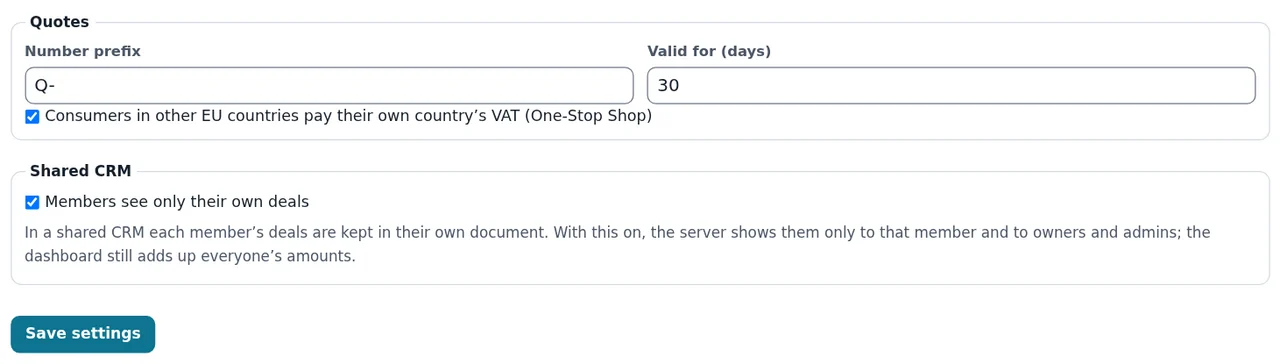
オーナーまたは管理者は、CRM → 設定… で メンバーには自分の商談のみ表示 をオンにできます。すると Rapport はサーバー上で各メンバーの商談ブックのアクセスルールを変更します。メンバーと閲覧者は、同僚の商談ブックをアプリからも API からも一切開けなくなりますが、オーナーと管理者は引き続きすべてを閲覧・編集できます。このスイッチを変更できるのはオーナーと管理者だけです。ダッシュボード は引き続き商談サマリーから全員の数値を集計するため、顧客が誰かを表示することなく、チーム全体の予測と成約率を正しく保てます。
2 人が同時に編集した場合
Rapport は変更をレコード単位で統合します。自分がある連絡先を編集し、同僚が別の連絡先を編集した場合、両方の変更が残ります。2 人が 同じ レコードを同時に変更した場合にのみ、自分の版を残すか、相手の版を採用するか、自分の版をコピーとして保存するかを Rapport が確認します。
Trackwell と Timeslice への引き継ぎ
顧客対応は営業だけでは終わらないことがよくあります。連絡先、会社、商談の 引き継ぐ セクションには、次の項目があります。
- Trackwell の課題を作成…:この顧客の新しいサポート課題を作成した状態で Trackwell を開きます。説明には連絡先と商談が入ります。
- Timeslice で時間を記録…:このクライアント(または商談)の今日の時間エントリーを作成した状態で Timeslice を開きます。そのまま調整できます。
どちらも App Bridge を使い、データをタブからタブへ渡します。連絡先と商談は、ファイル → 連絡先を別のアプリに送信… で、表を読み込めるほかのアプリにも送信できます。
試してみませんか?