Tutorial 4 di 8
Prodotti, preventivi e IVA
Intermedio 7 min
Gestisci un elenco di prodotti, crea preventivi con righe e sconti, lascia che Rapport scelga la regola IVA UE corretta (nazionale, inversione contabile, One-Stop Shop o esportazione) e scarica il preventivo in PDF.
Un preventivo trasforma una trattativa in cifre che il tuo cliente può firmare: righe, sconti, IVA e un totale, in un PDF ordinato. Rapport conserva ogni preventivo insieme alla sua trattativa e nella cronologia del cliente.
La tua azienda e i tuoi prodotti
Prima del primo preventivo, apri CRM → Impostazioni… e compila La tua azienda sui preventivi: ragione sociale, indirizzo, partita IVA, e-mail, telefono e IBAN. Questi dati compaiono nell'intestazione e nel piè di pagina del preventivo. Il tuo paese (IVA) imposta l'aliquota ordinaria per le vendite nazionali: l'elenco mostra ogni paese con la sua aliquota, ad esempio DE · 19 % o FI · 25.5 %. In Citazioni scegli il Prefisso del numero (i preventivi vengono numerati Q-2026-0001, Q-2026-0002 …) e per quanti giorni un preventivo resta valido.
CRM → Prodotti… contiene ciò che vendi, ciascuno con nome, SKU, prezzo, unità e un'aliquota IVA facoltativa. Lascia vuoto IVA % (vuoto = ordinaria) per l'aliquota normale; inserisci un numero per le aliquote ridotte, ad esempio 7 % per i libri in Germania.
Crea un preventivo
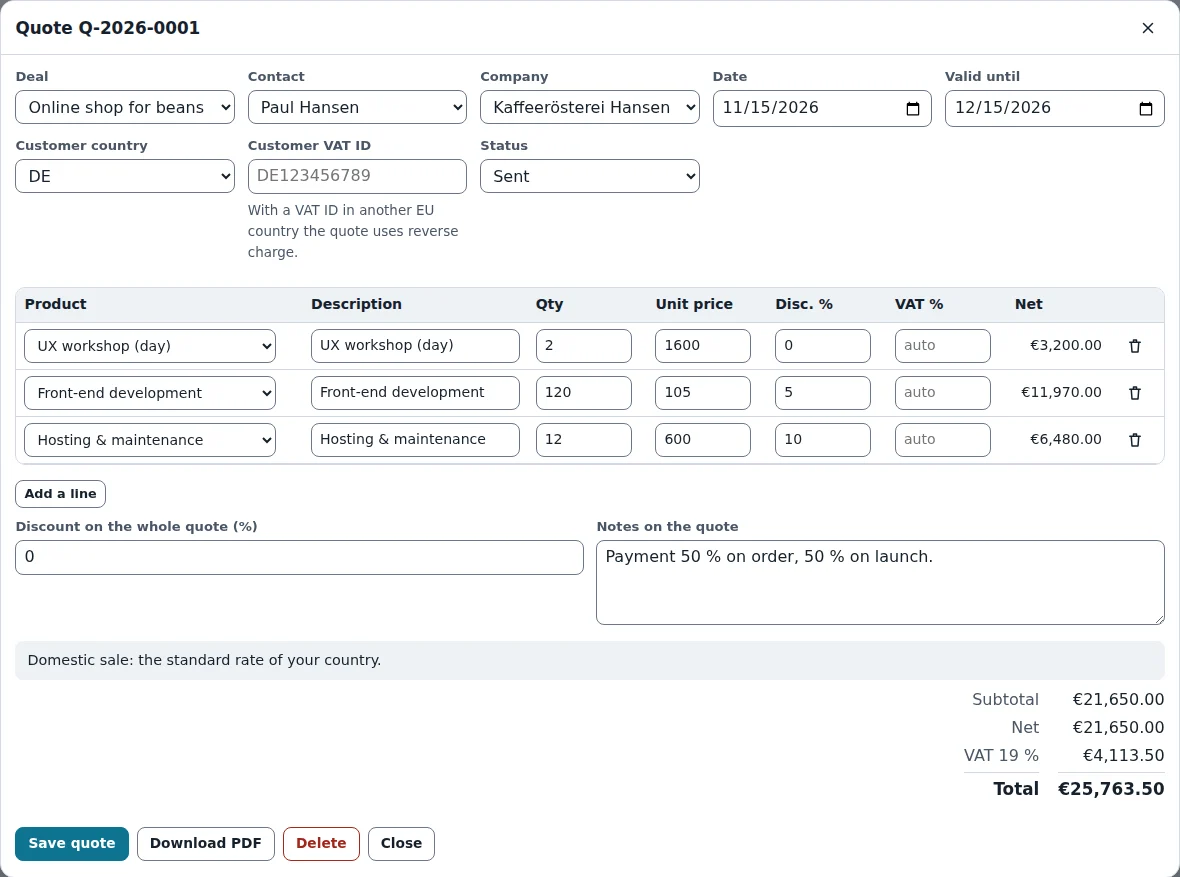
Apri una trattativa e scegli Nuovo preventivo per questa trattativa, oppure usa Nuovo → Nuovo preventivo… e seleziona la trattativa. Rapport inserisce automaticamente l'azienda, il primo contatto, la data di oggi, la validità, nonché il paese e la partita IVA del cliente presi dalla scheda dell'azienda.
Aggiungi righe con Aggiungi una riga. Seleziona un Prodotto per copiarne descrizione, prezzo e aliquota IVA, oppure lascia Testo libero per qualsiasi altra voce. Ogni riga ha una quantità, un prezzo unitario, uno sconto di riga in percentuale e la propria aliquota IVA; l'importo netto si aggiorna mentre digiti. Sconto sull'intero preventivo (%) riduce ogni riga della stessa quota, e Note sul preventivo viene stampato sotto i totali, ad esempio per le condizioni di pagamento.
Quale IVA?
Rapport decide in base al tuo paese, al paese del cliente e alla sua partita IVA, e spiega la regola in una nota sopra i totali:
- Stesso paese: la tua aliquota ordinaria (o l'aliquota specifica di ciascun prodotto).
- Impresa in un altro paese UE con partita IVA: inversione contabile, 0 % e sul PDF la nota “VAT is owed by the recipient (Art. 196 VAT Directive)” (l'IVA è dovuta dal destinatario, art. 196 della direttiva IVA).
- Consumatore in un altro paese UE: la tua aliquota oppure, se nelle impostazioni hai attivato I consumatori di altri paesi UE pagano l'IVA del proprio paese (One-Stop Shop), l'aliquota del paese del cliente.
- Cliente fuori dall'UE: nessuna IVA UE.
I totali mostrano il subtotale, lo sconto sul preventivo, l'importo netto, una riga IVA per ciascuna aliquota e il totale. Le aliquote ordinarie provengono dal prospetto della Commissione europea; i regimi speciali (piccole imprese, regime del margine) richiedono un'aliquota inserita a mano per ogni riga, e per i casi particolari rivolgiti al tuo consulente fiscale.
Stato e PDF
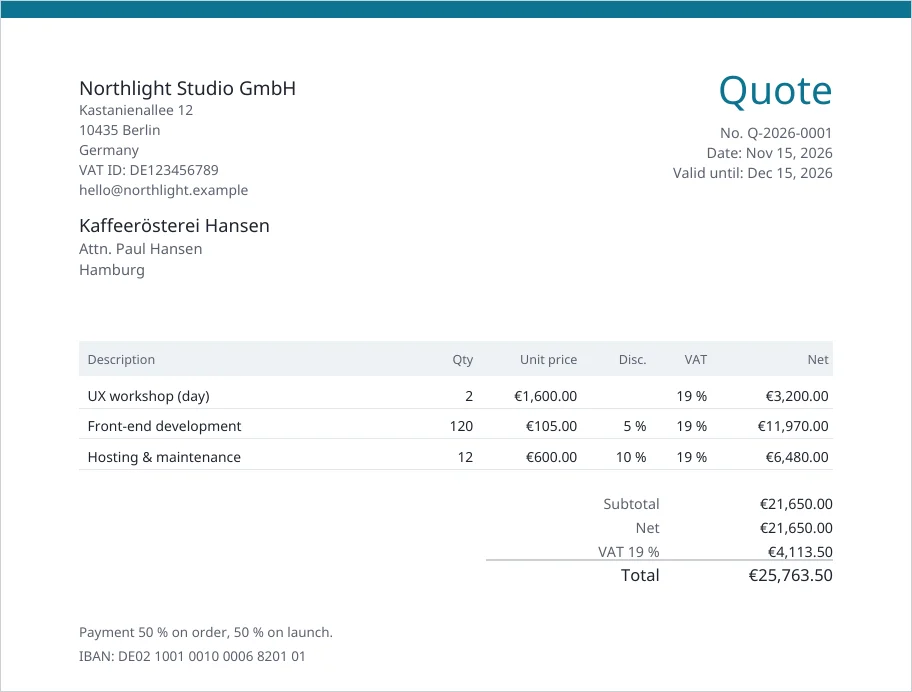
Imposta lo Stato su Bozza, Inviato, Accettato o Rifiutato man mano che il preventivo avanza: la vista Citazioni elenca tutti i preventivi con stato, importo netto e totale. Scarica PDF genera un preventivo in formato A4 con i tuoi dati, il cliente, la tabella delle righe (che prosegue su una nuova pagina ripetendo l'intestazione quando diventa lunga), le righe IVA e il totale. Il PDF incorpora i propri caratteri, quindi nomi come “Kaffeerösterei Hansen” vengono stampati esattamente come li hai digitati.
I preventivi restano nel tuo file CRM e, in un CRM condiviso, si trovano nel registro trattative del responsabile della trattativa, insieme alla trattativa stessa.
Prossimo passo: Modelli e-mail, segmenti e campi personalizzati.
Pronto a provarlo?