Tutorial 5 di 8
Modelli di e-mail, segmenti e campi personalizzati
Intermedio 7 min
Scrivi e-mail partendo da modelli con campi di unione e aprile nel tuo programma di posta, salva i filtri come segmenti, aggiungi tag a più record in una volta e aggiungi i tuoi campi a contatti, aziende e trattative.
Tre strumenti adattano Rapport al tuo modo di vendere: i modelli di e-mail per i messaggi che scrivi più e più volte, i segmenti per i gruppi di persone con cui lavori e i campi personalizzati per le informazioni che servono solo alla tua attività.
Modelli di e-mail con campi di unione
CRM → Modelli di e-mail… elenca i tuoi modelli. Ognuno ha un nome, un oggetto e un testo con campi di unione tra doppie parentesi graffe:
Hi {{contact.firstName}},

thanks for your time today. As promised, here is the proposal for {{deal.title}}.

Best regards
{{me.name}}
I campi disponibili sono elencati sotto ogni modello: nome, e-mail e ruolo del contatto, nome e dominio dell'azienda, titolo, valore, fase e data di chiusura prevista della trattativa, il tuo nome e la tua e-mail e la data di oggi.
Per scrivere, apri un contatto (o una trattativa) e scegli Scrivi da un modello…. Seleziona il Modello e il destinatario in A: Rapport compila i campi e mostra quali sono rimasti senza valore, per esempio un ruolo mancante. Modifica il testo come vuoi, poi:
- Apri nel programma di posta: apre un nuovo messaggio nel tuo programma di posta con destinatario, oggetto e testo già compilati.
- Copia testo: copia oggetto e testo per usarli in una webmail o in una chat.
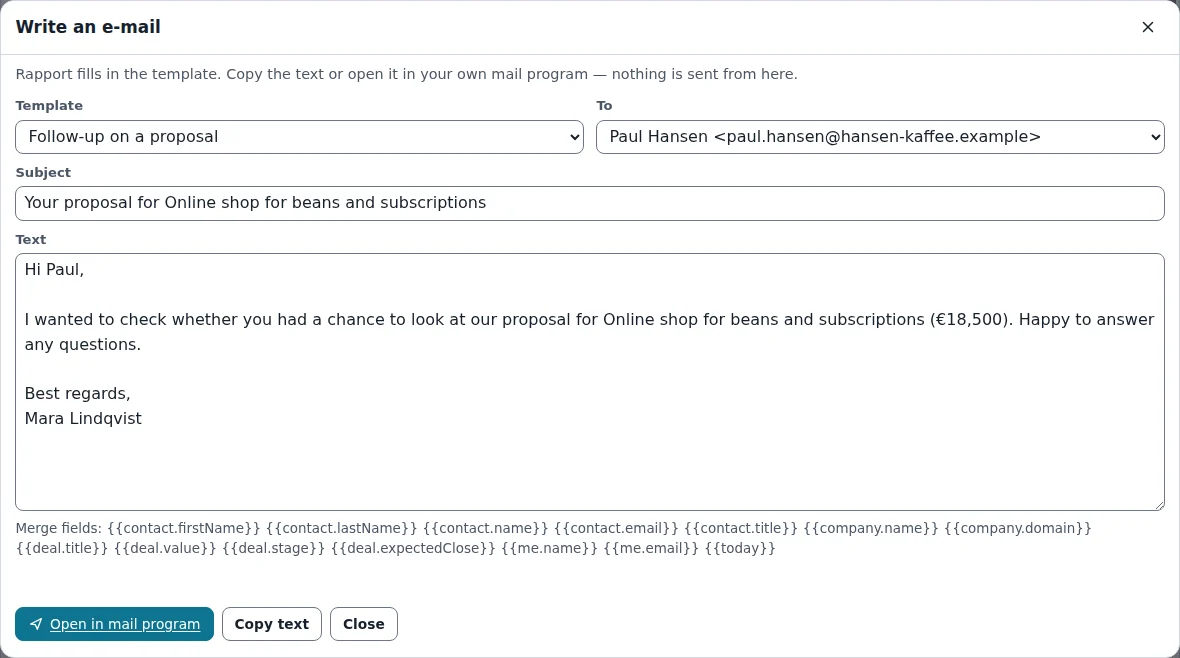
Rapport non invia mai e-mail da solo: nulla passa dal nostro server. Quando apri o copi un messaggio, Rapport lo registra come attività E-mail completata nella cronologia del contatto.
Segmenti
Un segmento è un filtro salvato. La vista Segmenti li elenca con il numero di record corrispondenti; Mostra apre la vista elenco con il segmento applicato, e ogni vista elenco ha un menu dei segmenti accanto alla casella di ricerca.
Scegli Nuovo segmento (oppure Modifica su uno esistente) per crearne uno: un Nome, quali Record filtra (contatti, aziende o trattative), se Tutte le regole corrispondono o Almeno una regola corrisponde, e le regole vere e proprie: un campo, una condizione e un valore. Tra le condizioni ci sono è, contiene, è vuoto, è maggiore di, è prima di, ha il tag ed entro giorni (un numero negativo indica i giorni a venire, quindi -30 su Chiusura prevista trova le trattative che si chiudono nei prossimi 30 giorni). Il conteggio si aggiorna mentre scrivi.
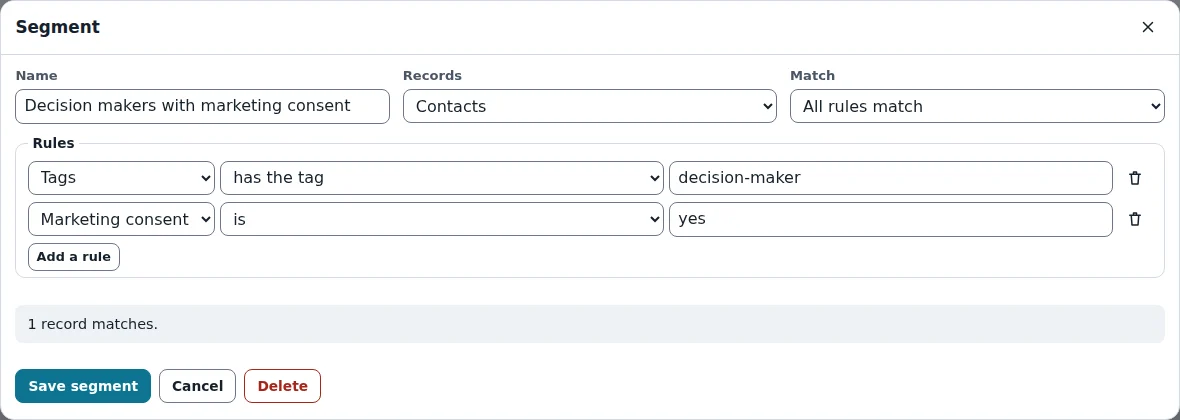
Alcuni buoni segmenti per cominciare: decisori con consenso al marketing, clienti enterprise, trattative che si chiudono questo mese, contatti senza base giuridica.
Azioni di gruppo
Nella tabella Contatti, spunta le caselle davanti alle righe (oppure Seleziona tutti i contatti mostrati dopo aver filtrato). Compare una barra con Aggiungi un tag…, Scrivi un'e-mail… ed Esporta come vCard per le persone selezionate. Se hai selezionato più persone, la finestra dell'e-mail compila il modello per chi scegli in A, così puoi procedere una persona alla volta.
Campi personalizzati
CRM → Campi personalizzati… aggiunge campi a contatti, aziende o trattative. Dai un nome al campo, scegli a chi è destinato in Per e il suo Tipo:
- Testo, Numero o Data
- Scelta con un elenco di opzioni, per esempio Referral, Website, Event, Outbound per la fonte di un lead
- Sì/no per cose come “newsletter”
I nuovi campi compaiono nei moduli dei record, nelle regole dei segmenti e come colonne aggiuntive nell'esportazione CSV. Se elimini un campo, viene rimosso dai moduli e dai filtri.
Prossimo passo: Importazione, esportazione e duplicati.
Pronto a provarlo?