← Todos los tutoriales · Rapport
Tutorial 1 de 8
Tu primer CRM en cinco minutos
Principiante 5 min
Abre una plantilla de Rapport, aprende a moverte entre negocios, contactos y empresas, añade tu primer contacto y consulta en la cronología todo lo que ha pasado con una persona.
Rapport es un CRM: un único lugar para las personas con las que trabajas, las empresas a las que pertenecen, los negocios que esperas cerrar y todo lo que hiciste para conseguirlos. Puedes usarlo sin cuenta: en ese caso, tu CRM se guarda automáticamente en este navegador. Cómo compartirlo con tu equipo se explica en Comparte tu CRM con tu equipo.
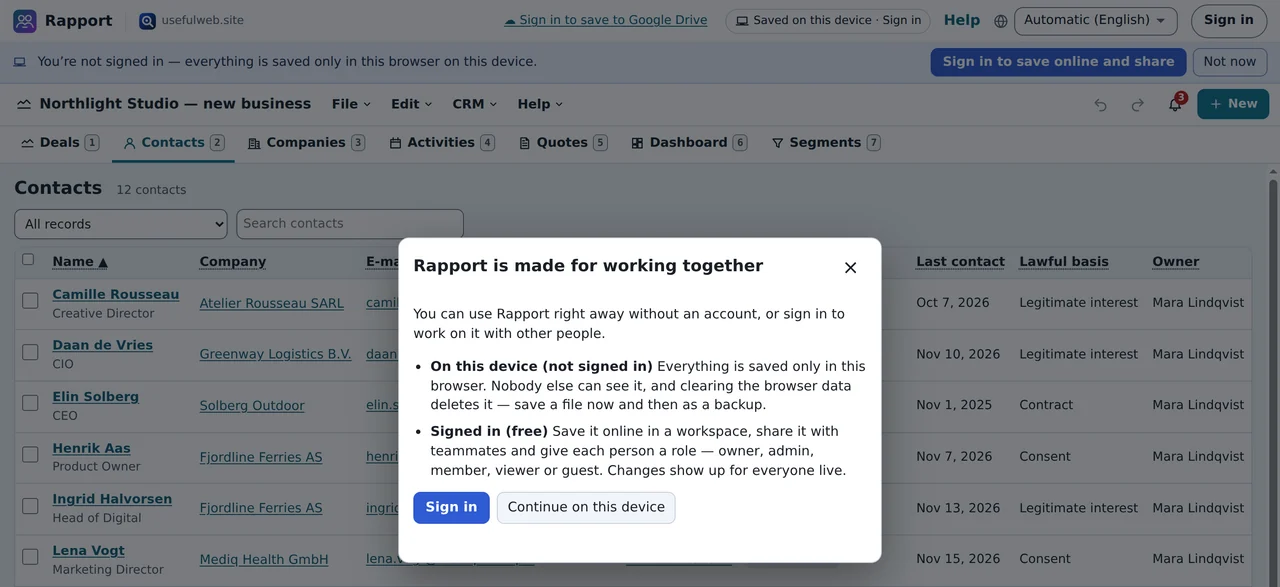
Mientras no inicies sesión, todo se guarda solo en este navegador. Tras tu primer cambio, una franja bajo la barra superior te lo indica una vez, y la etiqueta Guardado en este dispositivo de la barra superior abre un menú con ¿Guardar en este dispositivo o en línea?, una breve explicación de la diferencia. Usa el botón Iniciar sesión de la esquina superior derecha (gratis) para guardar en línea en un espacio de trabajo y compartir con tu equipo, o elige Continuar en este dispositivo y Ahora no para seguir trabajando en local.
Empezar desde una plantilla
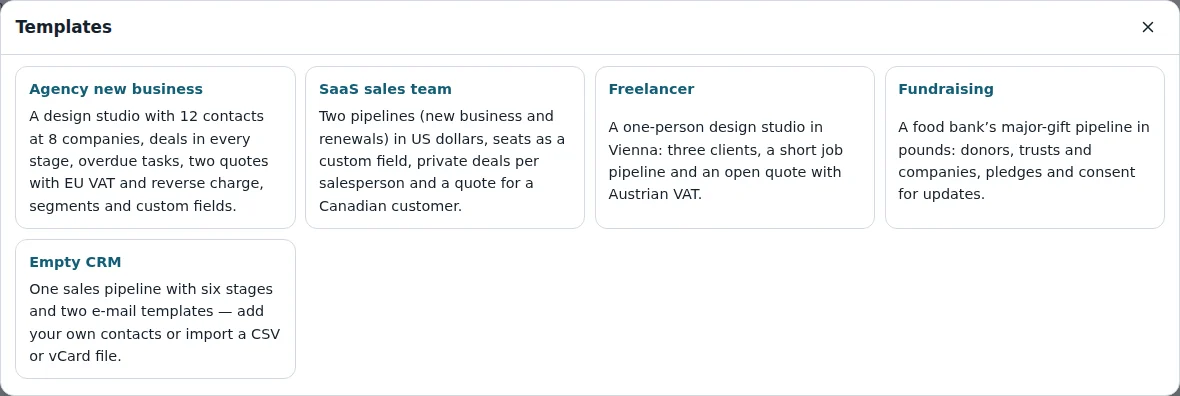
Elige Archivo → Plantillas… para ver cinco CRM listos para usar:
- Captación de clientes para agencias: un estudio de diseño con negocios en todas las etapas, citas y segmentos
- Equipo de ventas SaaS: dos embudos en dólares estadounidenses y negocios privados por comercial
- Autónomo: un estudio unipersonal con tres clientes
- Captación de fondos: el embudo de grandes donaciones de un banco de alimentos, en libras
- CRM vacío: un embudo de ventas y dos plantillas de correo electrónico, listo para tus propios datos
Una plantilla se abre como un CRM nuevo. Sus fechas se calculan a partir de hoy, así que siempre hay tareas pendientes y negocios a punto de cerrarse. Todo lo que contiene una plantilla es inventado, así que prueba lo que quieras: Editar → Deshacer (Ctrl+Z) revierte cualquier cambio.
Siete vistas
Las pestañas bajo la barra de menús cambian entre las siete vistas. Pulsa las teclas numéricas 1 a 7 para ir directamente a una de ellas:
- Negocios: tu embudo como tablero kanban o como tabla
- Contactos: las personas, con su empresa, etiquetas y base legal
- Empresas: organizaciones con sus contactos y el valor de sus negocios abiertos
- Actividades: llamadas, reuniones, tareas, notas y correos electrónicos, agrupados en vencidas, de hoy y próximas
- Citas: ofertas con partidas e IVA
- Panel: valor del embudo, previsión, tasa de éxito y ciclo de venta
- Segmentos: filtros guardados como “responsables de decisión con consentimiento de marketing”
La barra de estado de la parte inferior muestra quién eres, si el CRM es local o compartido y cuántos contactos y negocios contiene.
Añadir un contacto
Pulsa N en la vista Contactos (o usa Nuevo → Nuevo contacto…). Introduce un nombre o una dirección de correo electrónico, elige la empresa y guarda con Añadir contacto. Rapport abre entonces la ficha completa: el formulario a la izquierda y, a la derecha, los negocios, actividades, relaciones y la cronología de la persona.
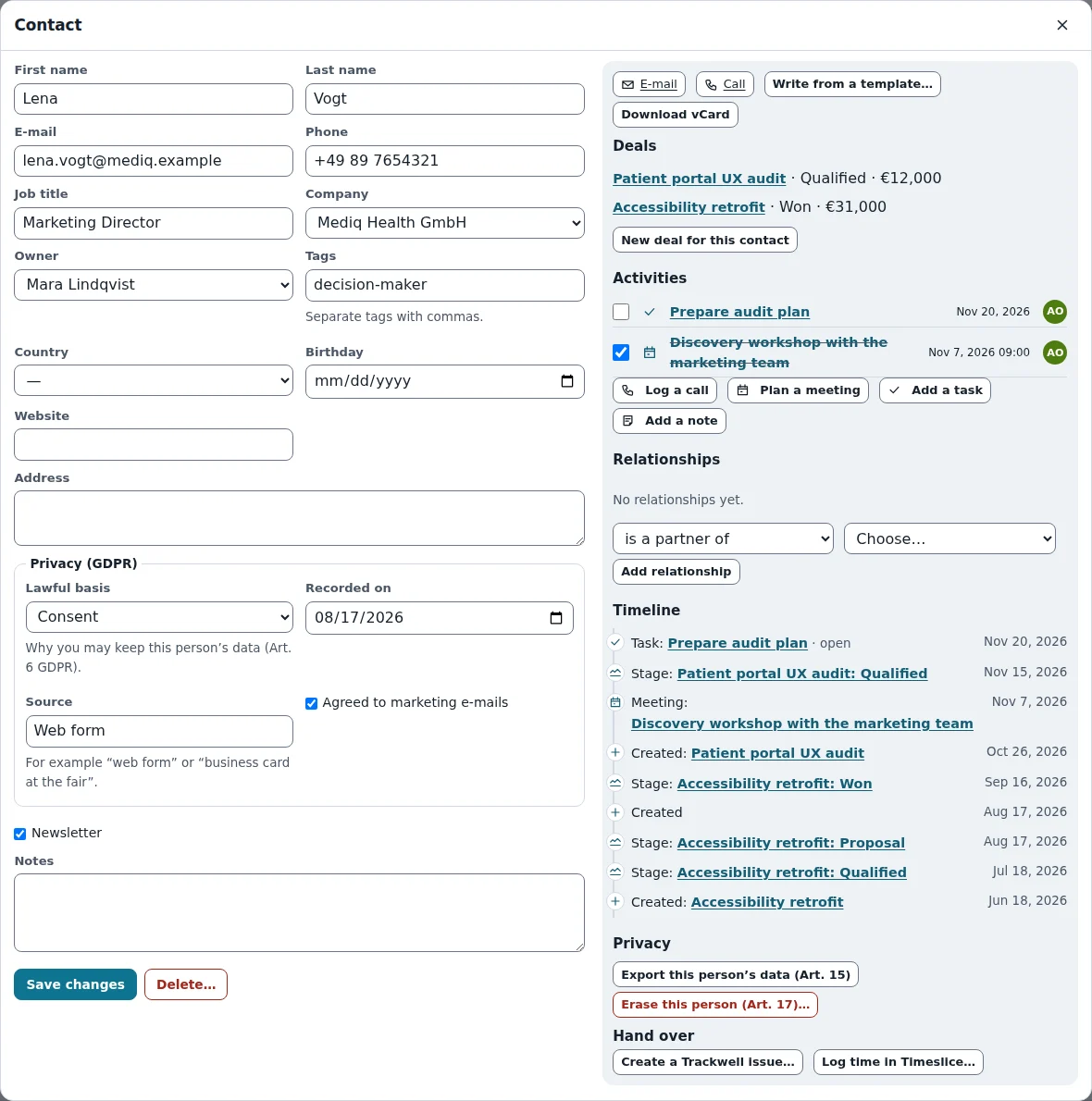
Las etiquetas se separan con comas, por ejemplo decision-maker, newsletter. Los campos personalizados que añadas en CRM → Campos personalizados… también aparecen en el formulario.
Empresas y relaciones
Las empresas tienen dominio, sector, tamaño, país y NIF-IVA. Cada persona pertenece a una empresa, y el cuadro Relaciones de una ficha enlaza todo lo demás: Lena depende de Tobias, Mediq Health es la empresa matriz de Mediq Pharma, Pixelwerk es socio de tu estudio. Cada relación aparece en ambas fichas.
La cronología
Cada contacto, empresa y negocio tiene una Cronología: cuándo se creó, cada llamada, reunión y correo electrónico, los cambios de etapa de sus negocios y las citas que se hicieron. Haz clic en una entrada para abrirla. Las actividades completadas cuentan como último contacto, que se muestra en la tabla de Contactos y que usa la revisión de conservación de datos del RGPD.
Conserva tu CRM
Rapport se guarda automáticamente en este navegador. Archivo → Guardar archivo (Ctrl+S) crea un archivo .rapport.json que puedes guardar donde quieras, Archivo → CRM recientes… muestra los que están almacenados en este navegador y Archivo → Exportar… ofrece CSV, vCards y un enlace para compartir. Bundlekeep puede hacer una copia de seguridad de todos tus CRM de Rapport a la vez.
Siguiente: Negocios, embudos y la previsión.
¿Listo para probarlo?