← Todos los tutoriales · Rapport
Tutorial 8 de 8
Comparte tu CRM con tu equipo
Avanzado 8 min
Guarda tu CRM en un espacio de trabajo de Teamspaces, decide quién edita y quién solo lee, mantén privadas las oportunidades de cada vendedor si quieres y traspasa clientes a Trackwell y Timeslice.
Sin una cuenta, Rapport es un CRM para una sola persona en un solo navegador. Con Teamspaces todo tu equipo trabaja en el mismo CRM: todos ven los cambios en el momento en que se producen, y es el servidor, no la app, el que decide quién puede ver y modificar qué.
Guardar en un espacio de trabajo
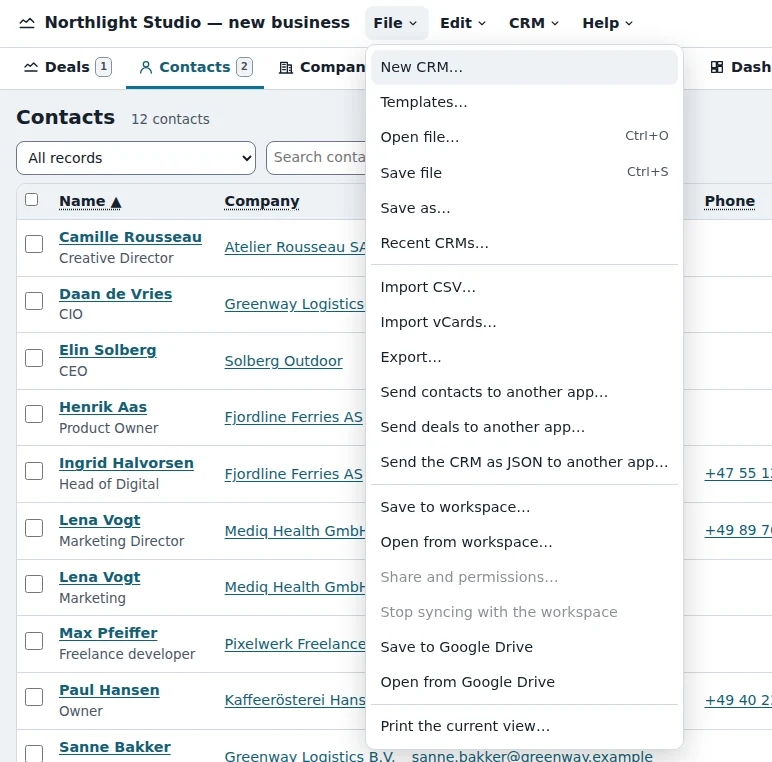
Elige Archivo → Guardar en el espacio de trabajo…. Si todavía no has iniciado sesión, Rapport te pide que inicies sesión con una llave de acceso o con Google. Después elige un espacio de trabajo (o crea uno) y confirma. A partir de ese momento, la etiqueta de la barra de menús muestra el espacio de trabajo, quién más tiene abierto el CRM y si todo está guardado. Los cambios se sincronizan automáticamente un momento después de hacerlos.
Tus compañeros lo abren con Archivo → Abrir desde el espacio de trabajo… o con un enlace que compartes desde Archivo → Compartir y permisos…. Archivo → Detener la sincronización con el espacio de trabajo convierte el CRM compartido de nuevo en una copia guardada en este navegador.
Cómo se almacena un CRM compartido
Un CRM compartido no es un único archivo grande. Rapport lo divide en documentos para que el servidor pueda controlar el acceso a cada documento por separado:
- el CRM: contactos, empresas, relaciones, productos, plantillas de correo electrónico, segmentos, campos personalizados, embudos, ajustes, y las actividades y presupuestos que no están vinculados a una oportunidad
- un libro de oportunidades por miembro: las oportunidades de esa persona con sus actividades y presupuestos
- un resumen de oportunidades por miembro: las mismas oportunidades sin títulos, personas ni notas; solo la etapa, el valor, la probabilidad y las fechas
Cuando guardas un CRM local en un espacio de trabajo, sus oportunidades pasan a tu propio libro de oportunidades. El libro y el resumen de cada miembro se crean la primera vez que esa persona abre el CRM.
Roles
Los roles del espacio de trabajo se corresponden con el CRM así:
| Rol | En Rapport |
|---|---|
| Propietario, administrador | ven y modifican todo, cambian los ajustes y la privacidad de las oportunidades |
| Miembro | añade y edita contactos, empresas, oportunidades y actividades |
| Lector | lee todo lo que puede ver, no modifica nada |
| Invitado | no ve nada del CRM |
Los lectores ven un aviso de solo lectura en la parte superior, los comandos Nuevo están desactivados y todos los formularios se abren sin su botón de guardar. Los invitados ni siquiera ven el CRM en la lista de documentos del espacio de trabajo.
Oportunidades privadas por persona
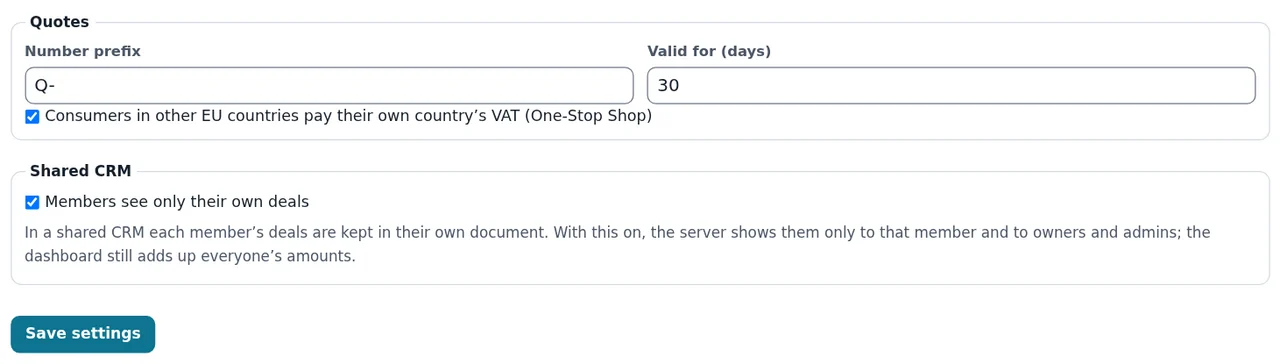
En CRM → Ajustes…, un propietario o administrador puede activar Los miembros solo ven sus propias oportunidades. Entonces Rapport cambia en el servidor las reglas de acceso del libro de oportunidades de cada miembro: los miembros y lectores ya no pueden abrir en absoluto los libros de oportunidades de sus compañeros, ni en la app ni a través de la API, mientras que los propietarios y administradores siguen viendo y editando todo. Solo los propietarios y administradores pueden cambiar este interruptor. El panel sigue sumando las cifras de todos a partir de los resúmenes de oportunidades, de modo que la previsión y la tasa de éxito siguen siendo correctas para todo el equipo sin mostrar quiénes son los clientes.
Cuando dos personas editan a la vez
Rapport combina los cambios registro por registro: si editas un contacto mientras un compañero edita otro, se conservan ambos cambios. Solo cuando dos personas modifican el igual registro en el mismo momento, Rapport te pregunta si quieres conservar tu versión, quedarte con la suya o guardar la tuya como copia.
Pasar a Trackwell y Timeslice
Los clientes a menudo necesitan algo más que ventas. En un contacto, una empresa o una oportunidad, la sección Traspasar ofrece:
- Crear una incidencia de Trackwell…: abre Trackwell con una nueva incidencia de soporte para este cliente, con el contacto y la oportunidad en la descripción.
- Registrar tiempo en Timeslice…: abre Timeslice con una entrada de tiempo para este cliente (u oportunidad) con la fecha de hoy, lista para ajustar.
Ambas opciones usan App Bridge: los datos pasan de una pestaña a la otra. Con Archivo → Enviar contactos a otra app… también puedes enviar contactos y oportunidades a cualquier otra app que lea tablas.
¿Listo para probarlo?