第 8 篇,共 8 篇
与团队共享你的 CRM
高级 8 分钟
将 CRM 保存到 Teamspaces 工作区,决定谁可以编辑、谁只能查看,还可以让每位销售人员的交易保持私密,并把客户移交给 Trackwell 和 Timeslice。
没有账户时,Rapport 是只供一个人在一个浏览器中使用的 CRM。借助 Teamspaces,整个团队可以在同一个 CRM 中工作:每个人都能实时看到更改,而且由服务器(而不是应用)决定谁可以查看和更改哪些内容。
保存到工作区
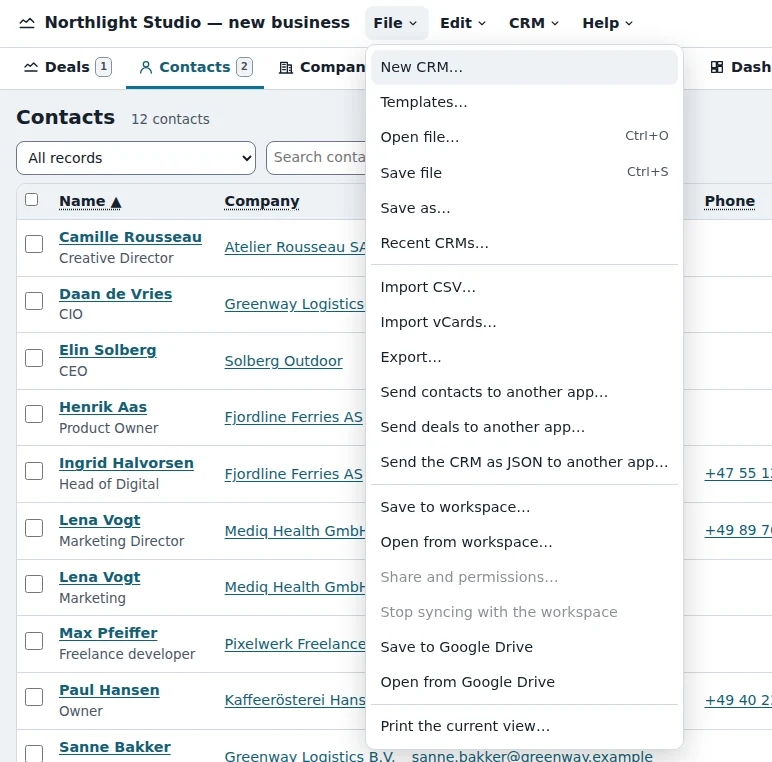
选择 文件 → 保存到工作区…。如果你还没有登录,Rapport 会请你使用通行密钥或 Google 登录;然后选择一个工作区(或新建一个)并确认。此后,菜单栏中的标签会显示该工作区、还有谁打开了这个 CRM,以及所有内容是否都已保存。你做出更改后,片刻之内就会自动同步。
你的同事可以通过 文件 → 从工作区打开… 打开它,也可以使用你在 文件 → 共享与权限… 中分享的链接。文件 → 停止与工作区同步 会把共享的 CRM 变回保存在此浏览器中的副本。
共享 CRM 的存储方式
共享的 CRM 并不是一个大文件。Rapport 会把它拆分成多个文档,这样服务器就能按文档控制访问权限:
- CRM:联系人、公司、关系、产品、电子邮件模板、细分、自定义字段、销售管道、设置,以及不属于任何交易的活动和报价
- 每位成员一本交易簿:该成员的交易及其活动和报价
- 每位成员一份交易摘要:同样的交易,但不含标题、人员和备注,只有阶段、金额、成交概率和日期
把本地 CRM 保存到工作区时,其中的交易会移入你自己的交易簿。每位成员的交易簿和摘要会在其首次打开该 CRM 时创建。
角色
工作区角色与 CRM 中的权限对应如下:
| 角色 | 在 Rapport 中 |
|---|---|
| 所有者、管理员 | 查看和更改所有内容,更改设置和交易的隐私设置 |
| 成员 | 添加和编辑联系人、公司、交易和活动 |
| 查看者 | 阅读其有权查看的所有内容,不能更改任何内容 |
| 访客 | 看不到 CRM 的任何内容 |
查看者会在顶部看到只读提示,新建 命令被停用,所有表单打开时都没有保存按钮。访客甚至在工作区的文档列表中都看不到这个 CRM。
按人员设置私密交易
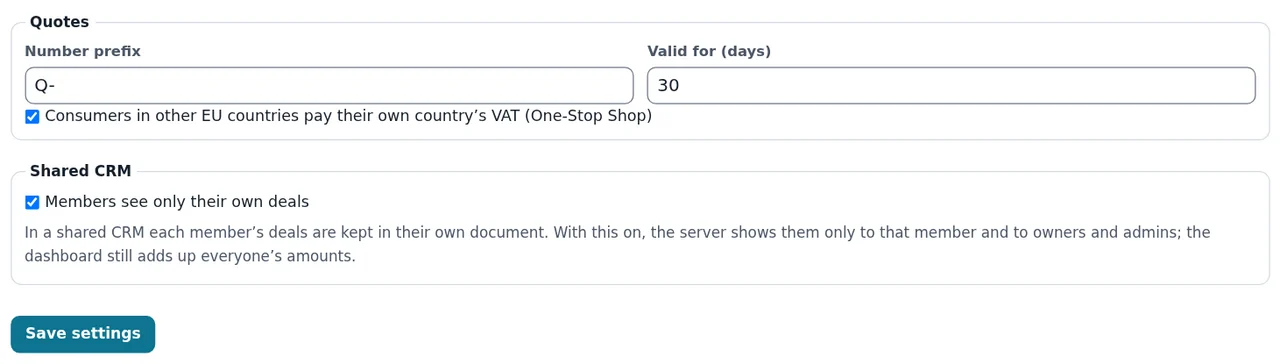
在 CRM → 设置… 中,所有者或管理员可以开启 成员只能看到自己的交易。随后,Rapport 会在服务器上更改每位成员交易簿的访问规则:成员和查看者将完全无法打开同事的交易簿,无论是在应用中还是通过 API;而所有者和管理员仍然可以查看和编辑所有内容。只有所有者和管理员才能更改此开关。仪表板 仍会根据交易摘要汇总所有人的数据,因此整个团队的预测和赢单率依然准确,同时不会显示客户是谁。
两人同时编辑时
Rapport 按记录合并更改:如果你编辑一位联系人,而同事编辑另一位联系人,两处更改都会保留。只有当两个人在同一时刻更改 相同 的记录时,Rapport 才会询问你是保留自己的版本、采用对方的版本,还是把你的版本另存为副本。
移交给 Trackwell 和 Timeslice
客户需要的往往不止销售。在联系人、公司或交易中,移交 部分提供以下选项:
- 创建 Trackwell 问题…:打开 Trackwell,为该客户新建一个支持问题,描述中包含联系人和交易。
- 在 Timeslice 中记录时间…:打开 Timeslice,为该客户(或交易)创建一条今天的时间记录,你可以直接调整。
两者都使用 App Bridge:数据从一个标签页传到另一个标签页。你还可以通过 文件 → 将联系人发送到其他应用…,把联系人和交易发送到任何能读取表格的其他应用。
准备好试试了吗?