第 3 篇,共 8 篇
活动、提醒与时间线
入门 6 分钟
记录通话、安排会议、添加带截止日期的任务和备注,让 Rapport 在应用内提醒你,并在时间线上跟进每个联系人、公司和交易。
活动是你为推进客户关系所做的事情。Rapport 支持五种活动:
- 通话 — 电话或视频通话
- 会议 — 线下或线上会议,通常有具体时间
- 任务 — 需要在某个日期前完成的事,例如“发送修改后的报价方案”
- 备注 — 值得记住的内容;备注没有截止日期,并视为已完成
- 电子邮件 — 当你使用模板撰写邮件时自动记录(参见电子邮件模板、细分和自定义字段)
每个活动可以同时关联一个联系人、一家公司和一笔交易,因此会出现在这三条时间线上。
添加活动
最快的方式是从记录中添加:打开联系人、公司或交易,在侧边栏中使用记录通话、安排会议、添加任务或添加备注。新活动会自动关联到该记录。在其他位置时,可以在活动视图中按 N 键,或选择新建 → 新建活动…。
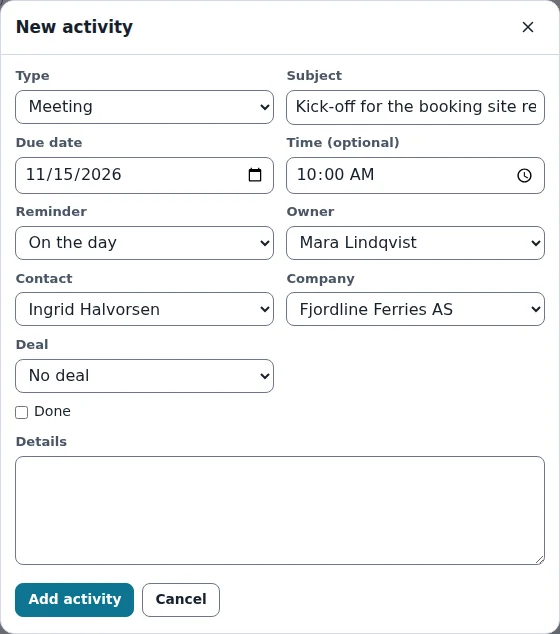
填写主体、截止日期,如有需要再填写时间。提醒决定 Rapport 何时开始提醒你:当天、到点时、提前 15 分钟、提前 1 小时或提前 1 天。详情可填写较长的文字,例如会议纪要。
活动视图
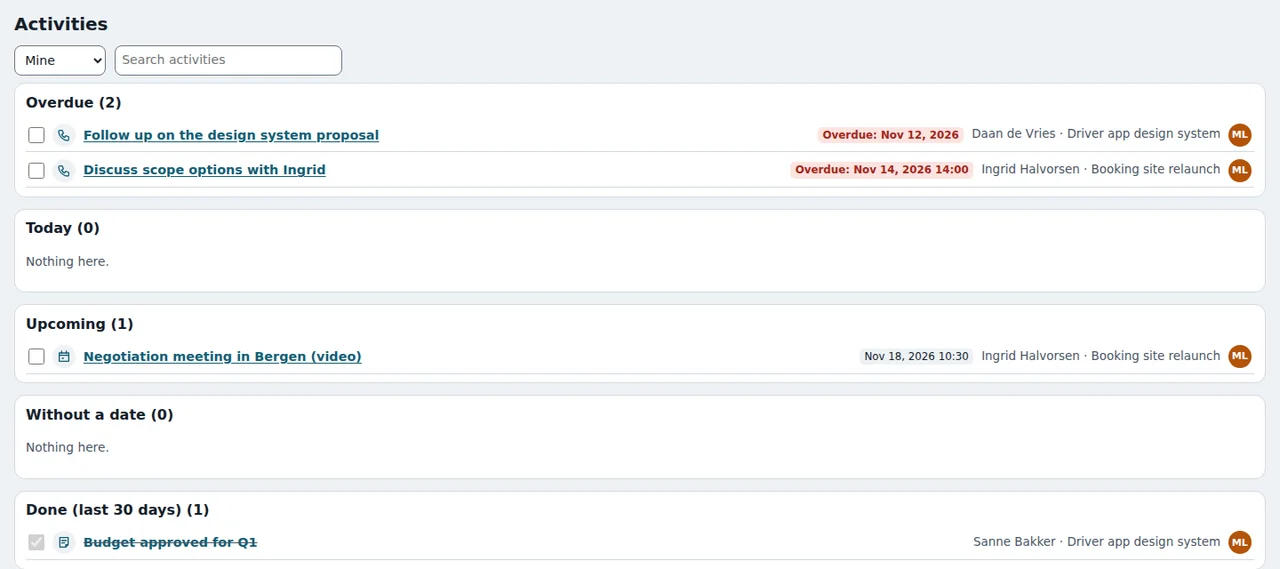
活动视图会将所有内容分组:已逾期、今天、即将到来、无日期和已完成(最近 30 天)。在顶部可以在我的和所有人之间切换。勾选活动前面的复选框即可将其标记为已完成——已完成的通话、会议和电子邮件会更新联系人的最近联系日期。
“我的”指的是谁,取决于你的身份:CRM → 你是谁?… 用于从 CRM 的人员中选择你的名字(CRM → 人员… 用于管理该列表)。在共享 CRM 中,Rapport 会通过你的账户识别你。
提醒
新建旁边的铃铛图标显示有多少活动已到期(在共享 CRM 中只显示你的活动)。点击它即可在列表中查看这些活动,并打开其中任意一项。Rapport 处于打开状态时,还会在状态栏中提示新到期的提醒。Rapport 不支持日历同步,也不发送推送消息——提醒只会在应用内显示,因此在繁忙的日子里请保持标签页打开,或通过文件 → 导出… → 活动(CSV 格式)导出你的活动。
时间线
每条记录的侧边栏底部都会显示时间线,最新的条目排在最前:
- 活动(未完成的活动标记为“未完成”)
- 对于交易:每一次阶段变更,让你了解交易在每个阶段停留了多久
- 为该交易或该客户创建的报价
- 记录的创建时间
点击条目即可打开。公司时间线包含其所有联系人的活动,让你一眼看清完整的客户关系。
键盘技巧
J 和 K 用于在行和卡片之间移动,Enter 打开当前选中项,/ 跳转到搜索框,? 列出所有快捷键。如果单键快捷键对你造成干扰(例如使用屏幕阅读器时),可以在键盘快捷键对话框中关闭它们。
下一步:产品、报价与增值税。
准备好试试了吗?