Урок 4 з 8
Продукти, цитати та ПДВ
Середній 7 хв
Веди список продуктів, складай комерційні пропозиції з позиціями та знижками, дозволь Rapport вибрати правильне правило ПДВ ЄС (внутрішній продаж, зворотне нарахування, One-Stop Shop або експорт) і завантаж пропозицію як PDF.
Комерційна пропозиція перетворює угоду на цифри, які твій клієнт може підписати: позиції, знижки, ПДВ і загальна сума в акуратному PDF. Rapport зберігає кожну пропозицію разом з її угодою та на часовій шкалі клієнта.
Твоя компанія та продукти
Перед першою пропозицією відкрий CRM → Налаштування… і заповни Твоя компанія в пропозиціях: назву компанії, адресу, ідентифікаційний номер платника ПДВ, e-mail, телефон та IBAN. Ці дані з'являються в шапці та нижньому колонтитулі пропозиції. Твоя країна (ПДВ) задає стандартну ставку для внутрішніх продажів. У списку кожна країна показана зі своєю ставкою, наприклад DE · 19 % або FI · 25.5 %. У розділі Цитати ти вибираєш Префікс номера (пропозиції нумеруються Q-2026-0001, Q-2026-0002 …) і кількість днів, протягом яких пропозиція дійсна.
CRM → Продукти… містить те, що ти продаєш. Кожен продукт має назву, артикул, ціну, одиницю виміру та необов'язкову ставку ПДВ. Залиш поле ПДВ % (порожньо = стандартна) порожнім для звичайної ставки; введи число для знижених ставок, наприклад 7 % для книжок у Німеччині.
Створи пропозицію
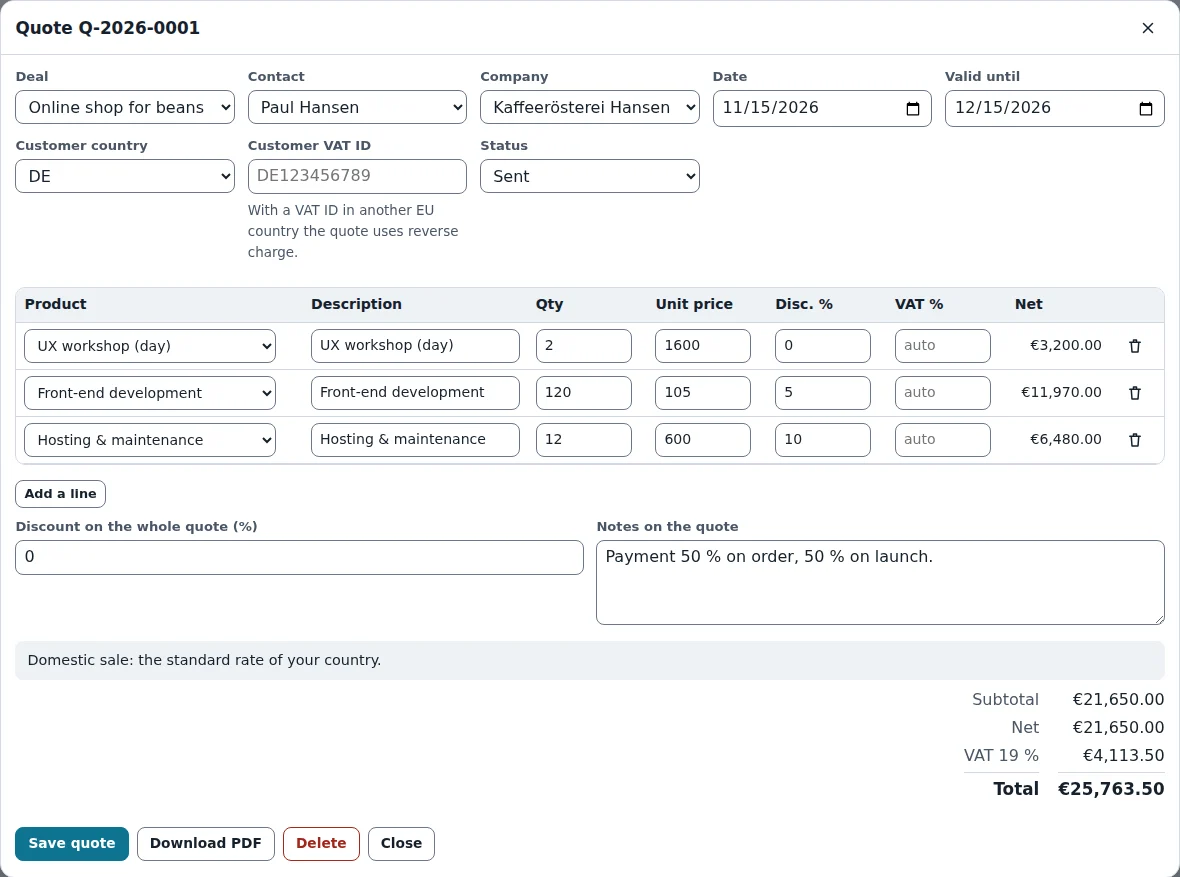
Відкрий угоду і вибери Нова пропозиція для цієї угоди або скористайся Новий → Нова пропозиція… і вибери угоду. Rapport заповнює компанію, перший контакт, сьогоднішню дату, термін дії, а також країну клієнта та його номер платника ПДВ із запису компанії.
Додавай рядки за допомогою Додати рядок. Вибери Продукт, щоб скопіювати його опис, ціну та ставку ПДВ, або залиш Довільний текст для всього іншого. Кожен рядок має кількість, ціну за одиницю, знижку на рядок у відсотках і свою ставку ПДВ; сума без ПДВ оновлюється, поки ти вводиш дані. Знижка на всю пропозицію (%) зменшує кожен рядок на однакову частку, а Примітки до пропозиції друкуються під підсумками, наприклад умови оплати.
Який ПДВ?
Rapport визначає це на основі твоєї країни, країни клієнта та його номера платника ПДВ і пояснює правило в примітці над підсумками:
- Та сама країна: твоя стандартна ставка (або власна ставка кожного продукту).
- Компанія в іншій країні ЄС з номером платника ПДВ: зворотне нарахування, тобто 0 % і примітка «VAT is owed by the recipient (Art. 196 VAT Directive)» (ПДВ сплачує отримувач, ст. 196 Директиви про ПДВ) у PDF.
- Споживач в іншій країні ЄС: твоя власна ставка. Якщо в налаштуваннях увімкнено Споживачі в інших країнах ЄС сплачують ПДВ своєї країни (One-Stop Shop), застосовується ставка країни клієнта.
- Клієнт за межами ЄС: без ПДВ ЄС.
Підсумки показують проміжну суму, знижку на пропозицію, суму без ПДВ, по одному рядку ПДВ для кожної ставки та загальну суму. Стандартні ставки взято з огляду Європейської комісії. Для спеціальних режимів (малий бізнес, маржинальна схема) потрібно вручну вказати ставку для кожного рядка, а з нетиповими випадками звертайся до свого податкового консультанта.
Статус і PDF
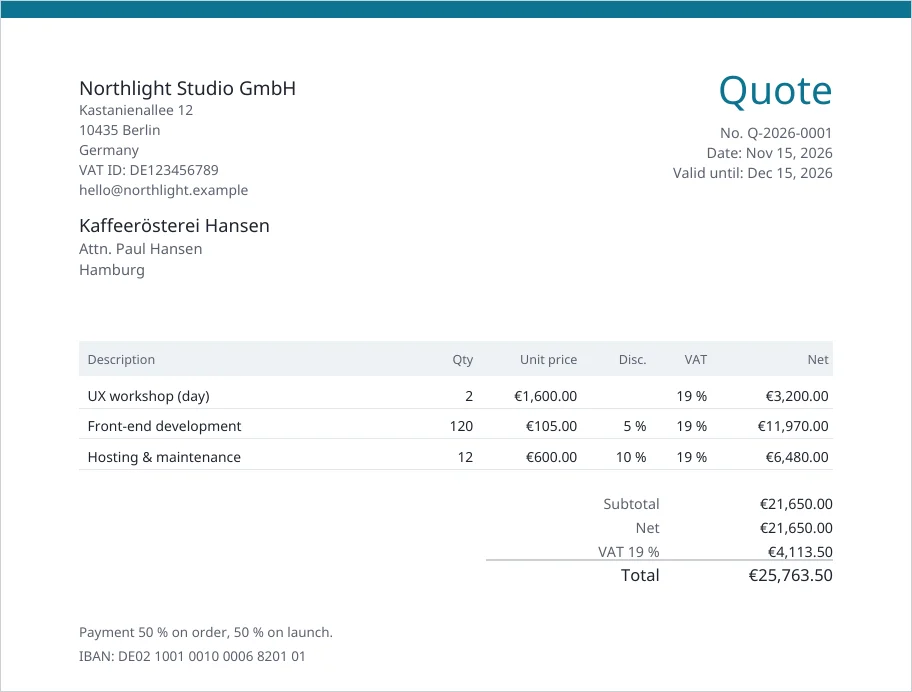
Змінюй Статус на Чернетка, Надіслано, Прийнято або Відхилено в міру того, як просувається пропозиція. Подання «Цитати» показує всі пропозиції з їхнім статусом, сумою без ПДВ і загальною сумою. Завантажити PDF створює пропозицію формату A4 з твоїми даними, клієнтом, таблицею позицій, рядками ПДВ і загальною сумою. Якщо таблиця довга, вона продовжується на новій сторінці з повторенням заголовка. PDF містить вбудовані шрифти, тому назви на кшталт «Kaffeerösterei Hansen» друкуються точно так, як їх введено.
Пропозиції зберігаються в твоєму файлі CRM, а в спільній CRM вони містяться в книзі угод власника угоди разом з самою угодою.
Готові спробувати?