Урок 1 из 8
Твоя первая CRM за пять минут
Начальный 5 мин
Открой шаблон Rapport, разберись со сделками, контактами и компаниями, добавь первый контакт и посмотри в хронологии всё, что происходило с человеком.
Rapport — это CRM: единое место для людей, с которыми ты работаешь, компаний, к которым они относятся, сделок, которые ты надеешься заключить, и всего, что ты для этого сделал. Пользоваться ею можно без аккаунта — тогда твоя CRM автоматически сохраняется в этом браузере. О совместной работе с командой рассказано в руководстве Поделись CRM со своей командой.
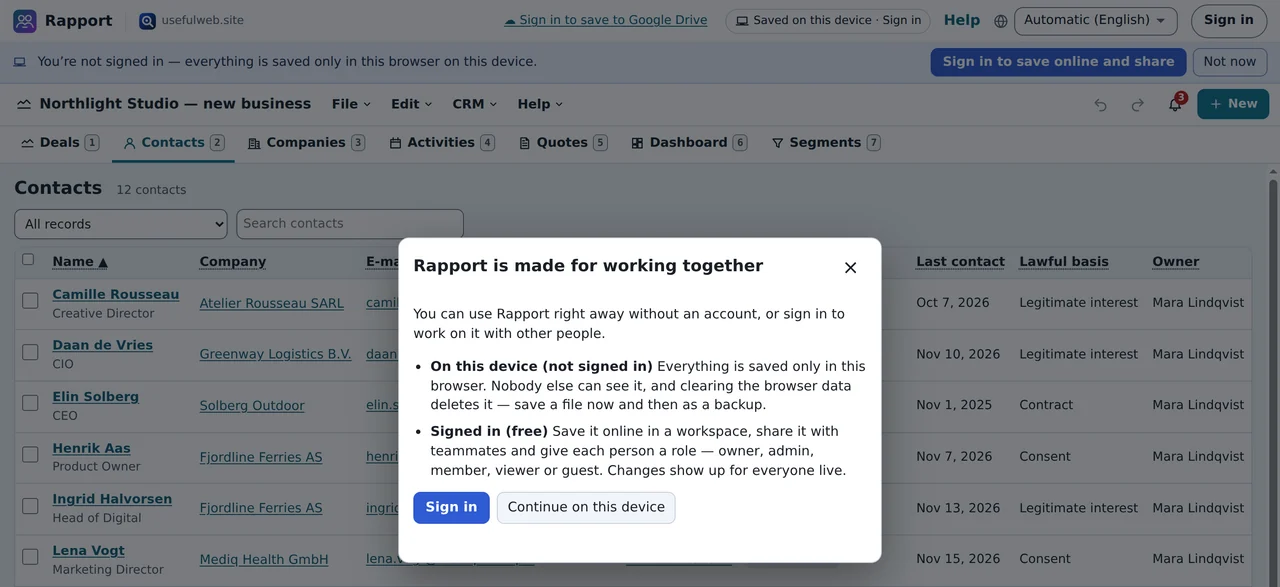
Пока ты не вошёл в аккаунт, всё сохраняется только в этом браузере. После первого изменения под верхней панелью один раз появляется полоска с этим уведомлением, а значок Сохранено на этом устройстве в верхней панели открывает меню с пунктом Сохранять на этом устройстве или онлайн? — кратким объяснением разницы. Нажми кнопку Войти в правом верхнем углу (бесплатно), чтобы сохранять данные онлайн в рабочем пространстве и делиться ими с командой, или выбери Продолжить на этом устройстве и Не сейчас, чтобы продолжить работать локально.
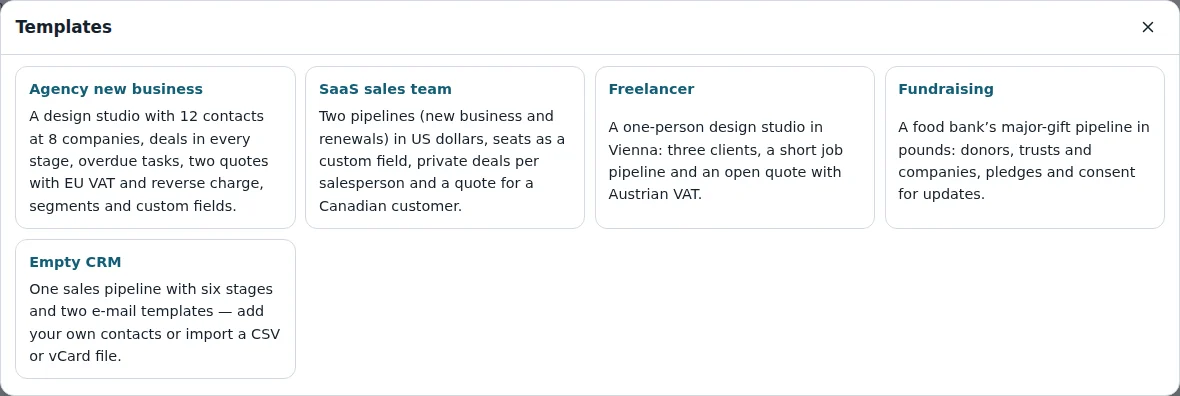
Начать с шаблона
Выбери Файл → Шаблоны…, чтобы увидеть пять готовых CRM:
- Новые клиенты агентства — дизайн-студия со сделками на всех этапах, коммерческими предложениями и сегментами
- Отдел продаж SaaS — две воронки в долларах США и личные сделки каждого менеджера по продажам
- Фрилансер — студия из одного человека с тремя клиентами
- Фандрайзинг — воронка крупных пожертвований продовольственного банка в фунтах
- Пустая CRM — одна воронка продаж и два шаблона писем, готовые для твоих собственных данных
Шаблон открывается как новая CRM. Даты в нём отсчитываются от сегодняшнего дня, поэтому какие-то задачи всегда ждут выполнения, а какие-то сделки скоро закрываются. Все данные в шаблоне вымышленные, так что смело экспериментируй — Правка → Отменить (Ctrl+Z) отменяет любое изменение.
Семь представлений
Вкладки под строкой меню переключают семь представлений. Нажимай цифровые клавиши от 1 до 7, чтобы сразу перейти к нужному:
- Сделки — твоя воронка в виде канбан-доски или таблицы
- Контакты — люди с компанией, тегами и правовым основанием обработки данных
- Компании — организации с их контактами и суммой открытых сделок
- Активности — звонки, встречи, задачи, заметки и письма, сгруппированные на просроченные, сегодняшние и предстоящие
- Цитаты — коммерческие предложения с позициями и НДС
- Панель KPI — объём воронки, прогноз, доля выигранных сделок и длительность цикла продаж
- Сегменты — сохранённые фильтры, например «лица, принимающие решения, с согласием на маркетинг»
Строка состояния внизу показывает, кто ты, локальная это CRM или общая и сколько в ней контактов и сделок.
Добавь контакт
Нажми С в представлении «Контакты» (или выбери Новый → Новый контакт…). Укажи имя или адрес электронной почты, выбери компанию и сохрани кнопкой Добавить контакт. После этого Rapport откроет полную карточку: слева форма, а справа сделки, активности, связи и хронология этого человека.
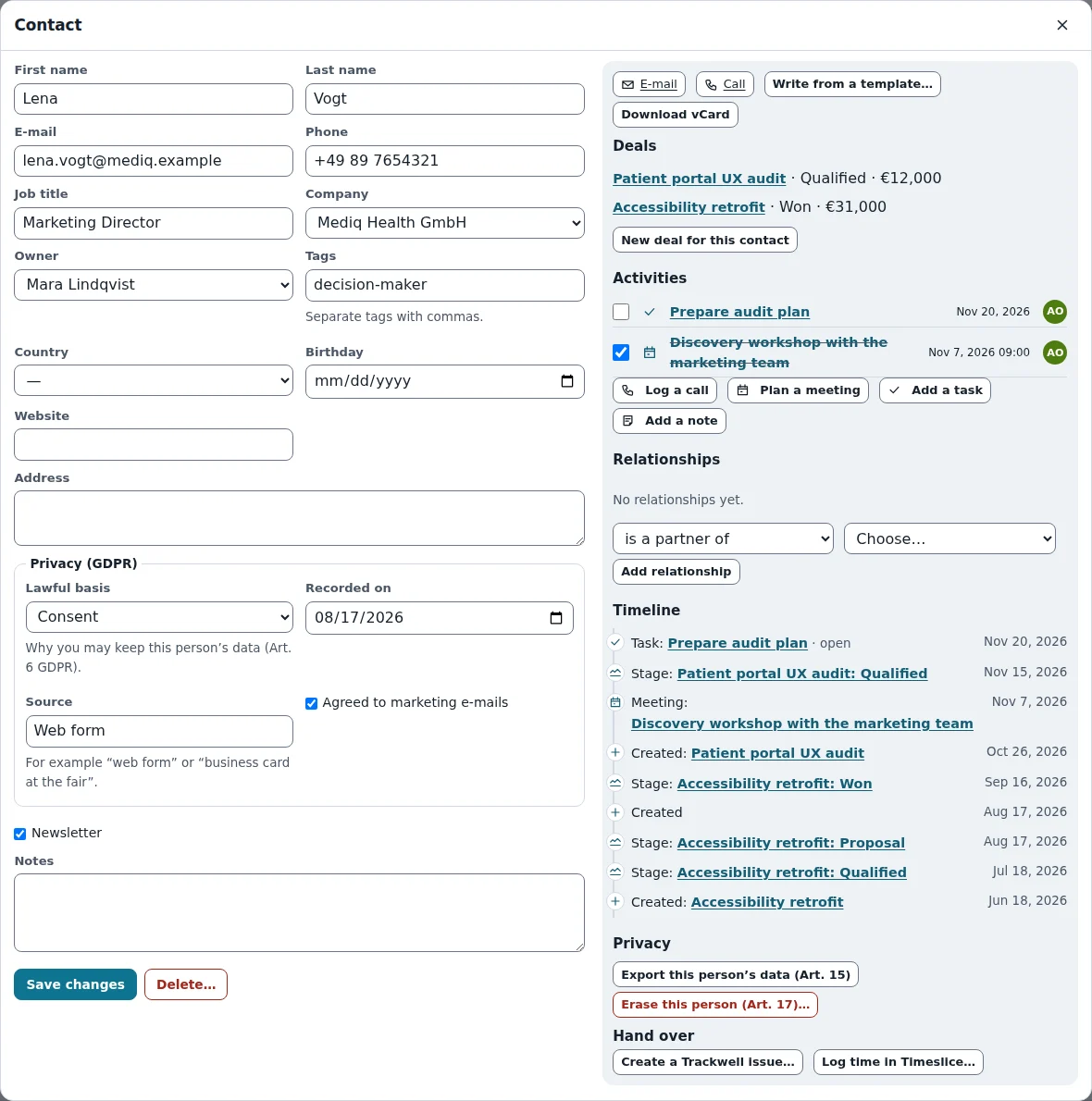
Теги разделяются запятыми, например decision-maker, newsletter. Поля, которые ты добавишь в CRM → Свои поля…, тоже появятся в форме.
Компании и связи
У компаний есть домен, отрасль, размер, страна и номер плательщика НДС. Каждый человек относится к одной компании, а блок Связи в карточке связывает всё остальное: Lena подчиняется Tobias, Mediq Health материнская компания для Mediq Pharma, Pixelwerk партнёр компании твоей студии. Каждая связь отображается в обеих карточках.
Хронология
У каждого контакта, компании и сделки есть Хронология: когда запись была создана, каждый звонок, встреча и письмо, смены этапов в её сделках и созданные коммерческие предложения. Нажми на запись, чтобы открыть её. Завершённые активности считаются последний контакт — его показывает таблица контактов и учитывает проверка сроков хранения данных по GDPR.
Сохрани свою CRM
Rapport автоматически сохраняет данные в этом браузере. Файл → Сохранить файл (Ctrl+S) записывает файл .rapport.json, который можно хранить где угодно, Файл → Недавние CRM… показывает CRM, сохранённые в этом браузере, а Файл → Экспорт… предлагает CSV, vCard и ссылку для общего доступа. Bundlekeep может сделать резервную копию всех твоих CRM-баз Rapport сразу.
Далее: Сделки, воронки и прогноз.
Готовы попробовать?