Урок 3 из 8
Действия, напоминания и хронология
Начальный 6 мин
Записывай звонки, планируй встречи, добавляй задачи и заметки со сроками, получай напоминания от Rapport прямо в приложении и следи за каждым контактом, компанией и сделкой в их хронологии.
Действия — это всё, что ты делаешь, чтобы развивать отношения с клиентом. Rapport различает пять видов:
- Звонок — телефонный звонок или видеозвонок
- Встреча — очная или онлайн, часто с указанием времени
- Задача — то, что нужно сделать к определённой дате, например «отправить исправленное предложение»
- Заметка — то, что стоит запомнить; у заметок нет срока, и они сразу считаются выполненными
- Письмо — записывается автоматически, когда ты пишешь по шаблону (см. Шаблоны писем, сегменты и пользовательские поля)
Каждое действие может одновременно относиться к контакту, компании и сделке, поэтому оно появляется во всех трёх хронологиях.
Добавление действия
Быстрее всего добавить действие из записи: открой контакт, компанию или сделку и используй Записать звонок, Запланировать встречу, Добавить задачу или Добавить заметку на её боковой панели. Новое действие сразу будет связано с этой записью. Из любого другого места нажми С в разделе «Действия» или выбери Новый → Новое действие….
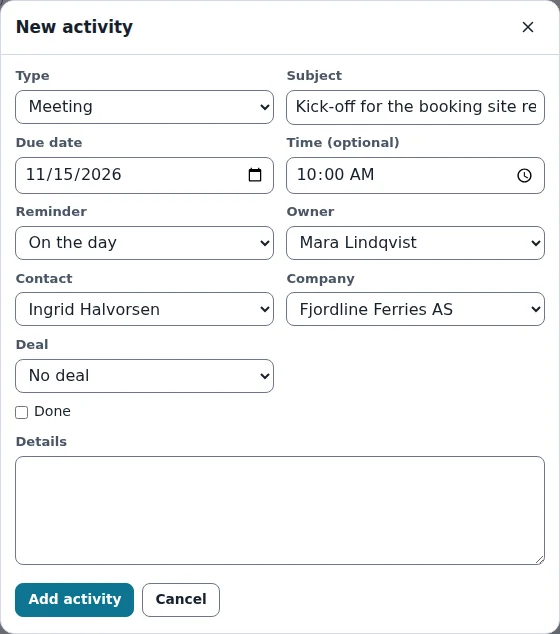
Заполни поле Субъект, укажи Срок и, если это важно, Время. Поле Напоминание определяет, когда Rapport начнёт тебе напоминать: в этот день, в указанное время, за 15 минут, за 1 час или за 1 день. В поле Подробности можно ввести более длинный текст, например протокол встречи.
Раздел «Действия»
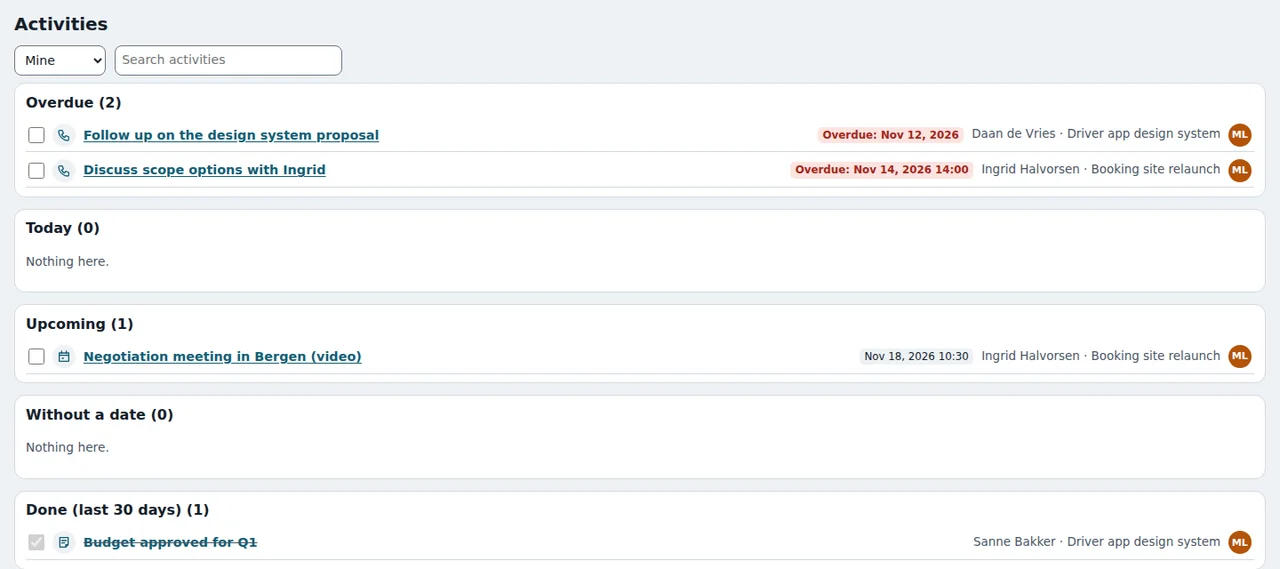
Раздел Действия распределяет всё по группам: Просрочено, Сегодня, Предстоящие, Без даты и Выполнено (последние 30 дней). Вверху можно переключаться между Мои и Все. Отметь флажок перед действием, чтобы пометить его выполненным: выполненные звонки, встречи и письма обновляют у контакта дату последнего контакта.
Что означает «Мои», зависит от того, кто ты: в CRM → Кто ты?… ты выбираешь своё имя из списка людей CRM (этим списком управляет CRM → Люди…). В общей CRM Rapport узнаёт тебя по твоему аккаунту.
Напоминания
Колокольчик рядом с кнопкой Новый показывает, сколько действий подошло к сроку (в общей CRM — только твоих). Нажми на него, чтобы увидеть их списком и открыть любое из них. Пока Rapport открыт, он также сообщает о новых наступивших напоминаниях в строке состояния. У Rapport нет синхронизации с календарём, и он не отправляет push-уведомления: напоминания появляются только внутри приложения, поэтому в загруженные дни держи вкладку открытой или экспортируй свои действия через Файл → Экспорт… → Действия в CSV.
Хронология
Каждая запись показывает Хронология внизу своей боковой панели, сначала самые новые события:
- действия (незавершённые помечены как «открыто»)
- для сделок: каждая смена этапа, так что видно, сколько времени сделка провела на каждом этапе
- коммерческие предложения, составленные для сделки или клиента
- момент создания записи
Нажми на запись, чтобы открыть её. Хронология компании включает действия всех её контактов, так что ты сразу видишь всю историю отношений.
Советы по клавиатуре
J и K перемещают между строками и карточками, Входить открывает выбранный элемент, / переводит курсор в поле поиска, а ? показывает все сочетания клавиш. Если однокнопочные сочетания тебе мешают (например, при работе с программой чтения с экрана), отключи их в диалоге Сочетания клавиш.
Готовы попробовать?