← Todos os tutoriais · Rapport
Tutorial 8 de 8
Compartilhe seu CRM com sua equipe
Avançado 8 min
Salve seu CRM em um espaço de trabalho do Teamspaces, decida quem edita e quem só lê, mantenha os negócios de cada vendedor privados se quiser e passe clientes para o Trackwell e o Timeslice.
Sem uma conta, o Rapport é um CRM para uma pessoa em um navegador. Com o Teamspaces, toda a sua equipe trabalha no mesmo CRM: todos veem as alterações no momento em que acontecem, e é o servidor, não o app, que decide quem pode ver e alterar o quê.
Salvar em um espaço de trabalho
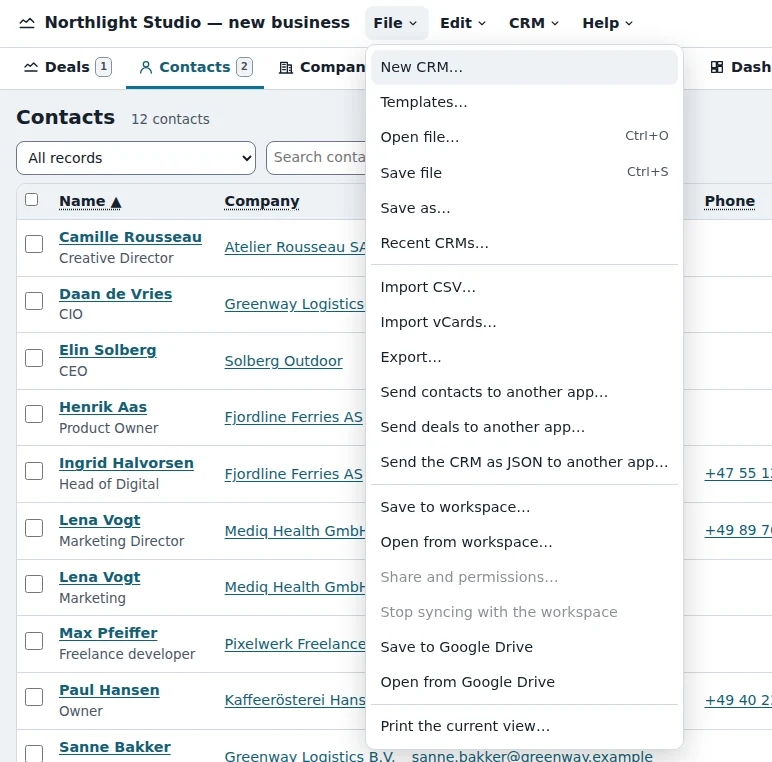
Escolha Arquivo → Salvar no espaço de trabalho…. Se você ainda não estiver conectado, o Rapport pede que você entre com uma chave de acesso (passkey) ou com o Google. Depois, escolha um espaço de trabalho (ou crie um) e confirme. A partir daí, o indicador na barra de menus mostra o espaço de trabalho, quem mais está com o CRM aberto e se tudo está salvo. As alterações são sincronizadas automaticamente logo depois que você as faz.
Seus colegas abrem o CRM com Arquivo → Abrir do espaço de trabalho… ou por um link que você compartilha em Arquivo → Compartilhamento e permissões…. Arquivo → Parar de sincronizar com o espaço de trabalho transforma o CRM compartilhado de volta em uma cópia salva neste navegador.
Como um CRM compartilhado é armazenado
Um CRM compartilhado não é um único arquivo grande. O Rapport o divide em documentos para que o servidor possa controlar o acesso a cada documento:
- o CRM: contatos, empresas, relacionamentos, produtos, modelos de e-mail, segmentos, campos personalizados, funis, configurações, além de atividades e orçamentos que não estão ligados a um negócio
- um livro de negócios por membro: os negócios dessa pessoa, com as atividades e os orçamentos deles
- um resumo de negócios por membro: os mesmos negócios sem títulos, pessoas ou anotações, apenas etapa, valor, probabilidade e datas
Quando você salva um CRM local em um espaço de trabalho, os negócios dele vão para o seu próprio livro de negócios. O livro e o resumo de cada membro são criados na primeira vez que essa pessoa abre o CRM.
Funções
As funções do espaço de trabalho correspondem ao CRM assim:
| Função | No Rapport |
|---|---|
| Proprietário, administrador | veem e alteram tudo, mudam as configurações e a privacidade dos negócios |
| Membro | adiciona e edita contatos, empresas, negócios e atividades |
| Leitor | lê tudo o que tem permissão para ver, não altera nada |
| Convidado | não vê nada do CRM |
Os leitores veem um aviso de somente leitura no topo, os comandos Novo ficam desativados e todos os formulários abrem sem o botão de salvar. Os convidados nem chegam a ver o CRM na lista de documentos do espaço de trabalho.
Negócios privados por pessoa
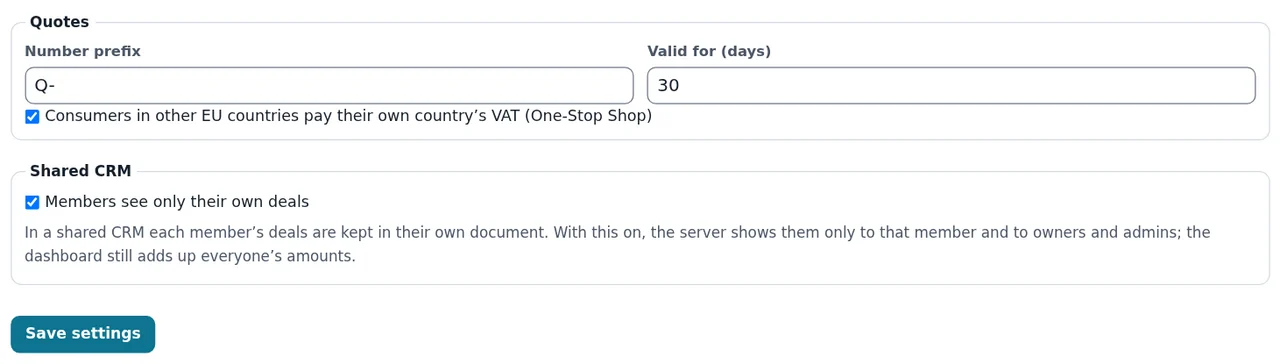
Em CRM → Configurações…, um proprietário ou administrador pode ativar Membros veem apenas os próprios negócios. O Rapport então altera no servidor as regras de acesso do livro de negócios de cada membro: membros e leitores não conseguem mais abrir os livros de negócios dos colegas de forma alguma, nem no app nem pela API, enquanto proprietários e administradores continuam vendo e editando tudo. Só proprietários e administradores podem mudar essa opção. O painel continua somando os números de todos a partir dos resumos de negócios, então a previsão e a taxa de conversão continuam corretas para a equipe inteira sem revelar quem são os clientes.
Quando duas pessoas editam ao mesmo tempo
O Rapport mescla as alterações registro por registro: se você edita um contato enquanto um colega edita outro, as duas alterações são mantidas. Só quando duas pessoas alteram o igual registro no mesmo momento é que o Rapport pergunta se você quer manter a sua versão, ficar com a do colega ou salvar a sua como cópia.
Passar para Trackwell e Timeslice
Muitas vezes os clientes precisam de mais do que vendas. Em um contato, empresa ou negócio, a seção Transferir oferece:
- Criar uma issue no Trackwell…: abre o Trackwell com uma nova issue de suporte para esse cliente, com o contato e o negócio na descrição.
- Registrar tempo no Timeslice…: abre o Timeslice com um lançamento de horas de hoje para esse cliente (ou negócio), pronto para ajustar.
As duas opções usam o App Bridge: os dados passam de uma aba para a outra. Contatos e negócios também podem ser enviados para qualquer outro app que leia tabelas com Arquivo → Enviar contatos para outro app….
Pronto para experimentar?