← Wszystkie samouczki · Rapport
Samouczek 8 z 8
Udostępnij swój CRM zespołowi
Zaawansowany 8 min
Zapisz swój CRM w obszarze roboczym Teamspaces, zdecyduj, kto może edytować, a kto tylko przeglądać, w razie potrzeby zachowaj transakcje każdego handlowca jako prywatne i przekazuj klientów do Trackwell i Timeslice.
Bez konta Rapport to CRM dla jednej osoby w jednej przeglądarce. Dzięki Teamspaces cały twój zespół pracuje w tym samym CRM-ie: każdy widzi zmiany na bieżąco, a o tym, kto może co widzieć i zmieniać, decyduje serwer, a nie aplikacja.
Zapisywanie w obszarze roboczym
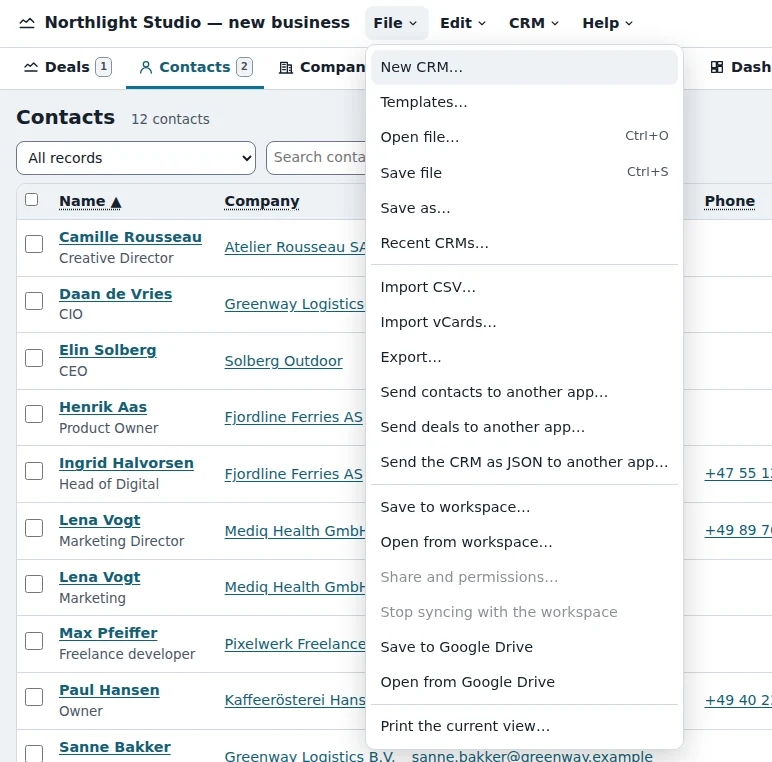
Wybierz Plik → Zapisz w obszarze roboczym…. Jeśli nie jesteś jeszcze zalogowany, Rapport poprosi cię o zalogowanie się kluczem dostępu (passkey) lub kontem Google. Następnie wybierz obszar roboczy (albo utwórz nowy) i potwierdź. Od tej chwili etykieta na pasku menu pokazuje obszar roboczy, kto jeszcze ma otwarty ten CRM i czy wszystko zostało zapisane. Zmiany synchronizują się automatycznie chwilę po ich wprowadzeniu.
Twoi współpracownicy otwierają go przez Plik → Otwórz z obszaru roboczego… albo przez link, który udostępniasz w Plik → Udostępnianie i uprawnienia…. Plik → Zatrzymaj synchronizację z obszarem roboczym zamienia współdzielony CRM z powrotem w kopię zapisaną w tej przeglądarce.
Jak przechowywany jest współdzielony CRM
Współdzielony CRM nie jest jednym dużym plikiem. Rapport dzieli go na dokumenty, dzięki czemu serwer może egzekwować dostęp do każdego dokumentu osobno:
- CRM: kontakty, firmy, relacje, produkty, szablony e-maili, segmenty, pola niestandardowe, lejki sprzedaży, ustawienia oraz aktywności i oferty niepowiązane z żadną transakcją
- jedna księga transakcji na członka: transakcje danej osoby wraz z ich aktywnościami i ofertami
- jedno podsumowanie transakcji na członka: te same transakcje bez tytułów, osób i notatek, czyli tylko etap, wartość, prawdopodobieństwo i daty
Gdy zapisujesz lokalny CRM w obszarze roboczym, jego transakcje trafiają do twojej własnej księgi transakcji. Księga i podsumowanie każdego członka powstają, gdy ta osoba po raz pierwszy otworzy CRM.
Role
Role obszaru roboczego przekładają się na CRM w następujący sposób:
| Rola | W Rapport |
|---|---|
| Właściciel, administrator | widzą i zmieniają wszystko, zmieniają ustawienia i prywatność transakcji |
| Członek | dodaje i edytuje kontakty, firmy, transakcje i aktywności |
| Przeglądający | czyta wszystko, co może widzieć, niczego nie zmienia |
| Gość | nie widzi niczego z CRM-u |
Przeglądający widzą u góry informację o trybie tylko do odczytu, polecenia Nowy są wyłączone, a każdy formularz otwiera się bez przycisku zapisu. Goście nie widzą CRM-u nawet na liście dokumentów obszaru roboczego.
Prywatne transakcje każdej osoby
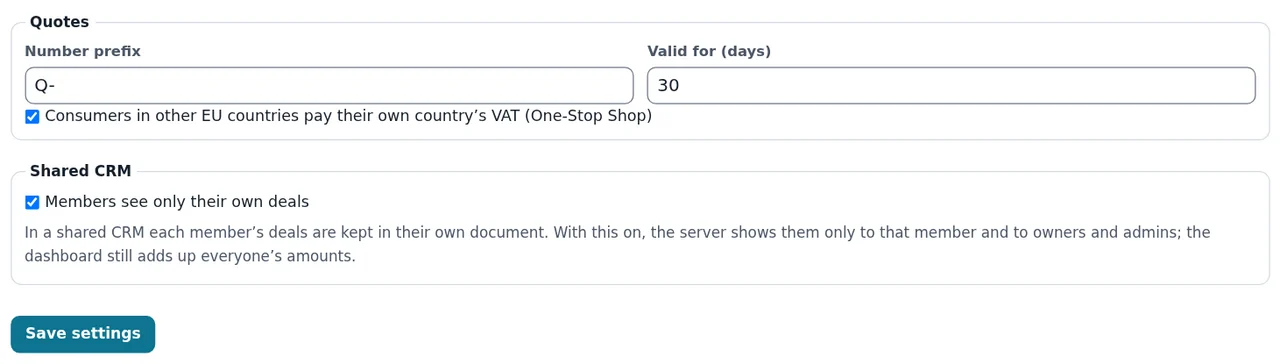
W CRM → Ustawienia… właściciel lub administrator może włączyć opcję Członkowie widzą tylko własne transakcje. Rapport zmienia wtedy na serwerze reguły dostępu do księgi transakcji każdego członka: członkowie i przeglądający w ogóle nie mogą już otworzyć ksiąg transakcji swoich współpracowników, ani w aplikacji, ani przez API, a właściciele i administratorzy nadal widzą i edytują wszystko. Tylko właściciele i administratorzy mogą zmienić ten przełącznik. Pulpit nadal sumuje liczby wszystkich osób z podsumowań transakcji, więc prognoza i wskaźnik wygranych pozostają prawidłowe dla całego zespołu, a przy tym nie widać, kim są klienci.
Gdy dwie osoby edytują jednocześnie
Rapport scala zmiany rekord po rekordzie: jeśli edytujesz jeden kontakt, a współpracownik inny, obie zmiany zostają zachowane. Dopiero gdy dwie osoby w tym samym momencie zmieniają takie same dane tego samego rekordu, Rapport pyta, czy zachować twoją wersję, przyjąć wersję drugiej osoby, czy zapisać twoją jako kopię.
Przekazywanie do Trackwell i Timeslice
Klienci często potrzebują czegoś więcej niż sprzedaży. W kontakcie, firmie lub transakcji sekcja Przekaż oferuje:
- Utwórz zgłoszenie w Trackwell…: otwiera Trackwell z nowym zgłoszeniem pomocy technicznej dla tego klienta, z kontaktem i transakcją w opisie.
- Zarejestruj czas w Timeslice…: otwiera Timeslice z wpisem czasu dla tego klienta (lub transakcji) na dziś, gotowym do dostosowania.
Obie funkcje korzystają z App Bridge: dane trafiają z jednej karty do drugiej. Kontakty i transakcje możesz też wysłać do dowolnej innej aplikacji, która odczytuje tabele, za pomocą Plik → Wyślij kontakty do innej aplikacji….
Gotowy, by spróbować?