Tutorial 1 van 8
Je eerste CRM in vijf minuten
Beginner 5 min
Open een Rapport-sjabloon, vind je weg tussen deals, contacten en bedrijven, voeg je eerste contact toe en bekijk op de tijdlijn alles wat er met een persoon is gebeurd.
Rapport is een CRM: één plek voor de mensen met wie je werkt, de bedrijven waar ze bij horen, de deals die je hoopt binnen te halen en alles wat je daarvoor hebt gedaan. Je kunt het zonder account gebruiken. Je CRM wordt dan automatisch in deze browser opgeslagen. Hoe je het met je team deelt, lees je in Deel je CRM met je team.
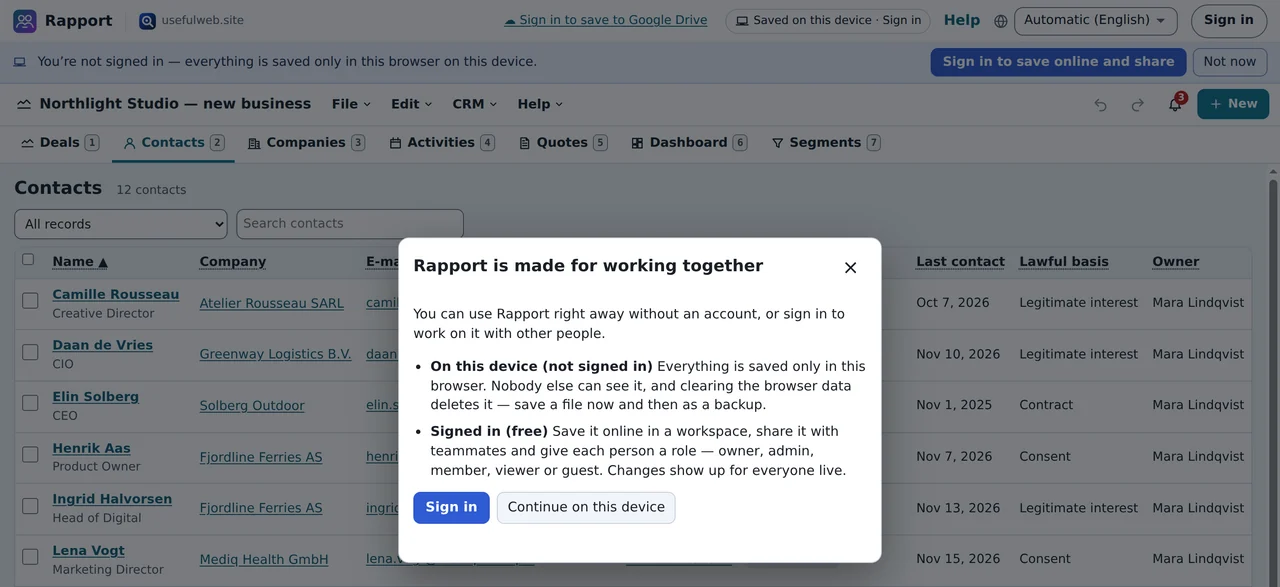
Zolang je niet bent aangemeld, wordt alles alleen in deze browser opgeslagen. Na je eerste wijziging meldt een balk onder de bovenbalk dat eenmalig. Het label Opgeslagen op dit apparaat in de bovenbalk opent een menu met Opslaan op dit apparaat of online?, een korte uitleg van het verschil. Met de knop Aanmelden rechtsboven (gratis) sla je online op in een werkruimte en deel je met je team. Kies anders Doorgaan op dit apparaat en Niet nu om lokaal verder te werken.
Begin met een sjabloon
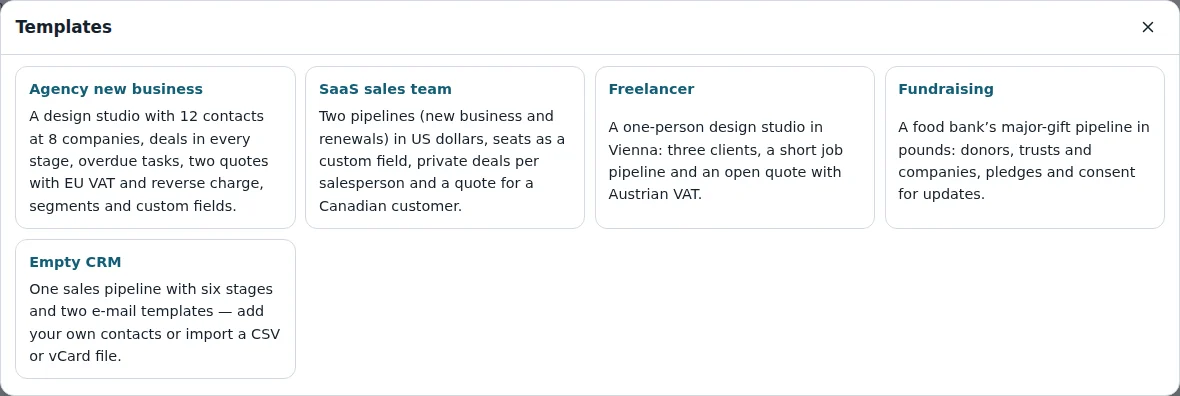
Kies Bestand → Sjablonen… om vijf kant-en-klare CRM's te zien:
- Nieuwe business voor bureaus: een ontwerpstudio met deals in elke fase, offertes en segmenten
- SaaS-salesteam: twee pipelines in Amerikaanse dollars en privédeals per verkoper
- Freelancer: een eenmansstudio met drie klanten
- Fondsenwerving: de pipeline voor grote giften van een voedselbank, in ponden
- Lege CRM: één verkooppipeline en twee e-mailsjablonen, klaar voor je eigen gegevens
Een sjabloon opent als nieuwe CRM. De datums zijn ingesteld ten opzichte van vandaag, dus er zijn altijd taken die openstaan en deals die binnenkort worden afgesloten. Alles in een sjabloon is verzonnen, dus probeer gerust van alles uit. Met Bewerken → Ongedaan maken (Ctrl+Z) draai je elke wijziging terug.
Zeven weergaven
Met de tabbladen onder de menubalk wissel je tussen de zeven weergaven. Druk op de cijfertoetsen 1 tot en met 7 om er direct naartoe te gaan:
- Deals: je pipeline als kanbanbord of als tabel
- Contacten: de mensen, met bedrijf, tags en rechtsgrond
- Bedrijven: organisaties met hun contacten en de waarde van hun openstaande deals
- Activiteiten: gesprekken, afspraken, taken, notities en e-mails, ingedeeld in achterstallig, vandaag en gepland
- Citaten: offertes met regelitems en btw
- Dashboard: pipelinewaarde, prognose, winstpercentage en verkoopcyclus
- Segmenten: opgeslagen filters zoals “beslissers met toestemming voor marketing”
De statusbalk onderaan laat zien wie je bent, of de CRM lokaal of gedeeld is en hoeveel contacten en deals erin staan.
Een contact toevoegen
Druk in de weergave Contacten op N (of gebruik Nieuw → Nieuw contact…). Vul een naam of e-mailadres in, kies het bedrijf en sla op met Contact toevoegen. Rapport opent daarna het volledige record: links het formulier, rechts de deals, activiteiten, relaties en tijdlijn van de persoon.
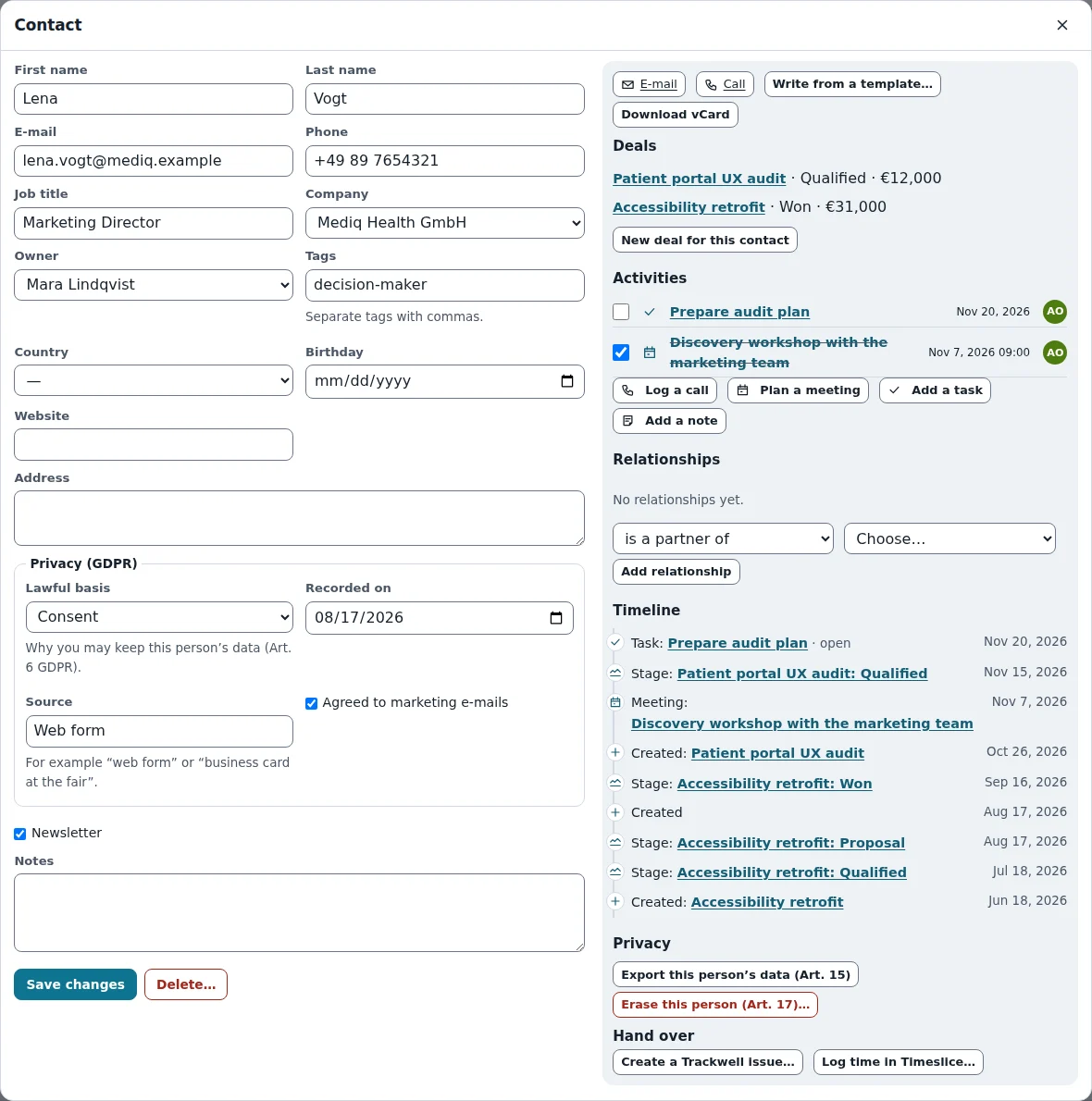
Tags scheid je met komma's, bijvoorbeeld decision-maker, newsletter (beslisser, nieuwsbrief). Aangepaste velden die je toevoegt via CRM → Aangepaste velden… verschijnen ook in het formulier.
Bedrijven en relaties
Bedrijven hebben een domein, branche, omvang, land en btw-nummer. Een persoon hoort bij één bedrijf. Met het vak Relaties in een record leg je alle andere verbanden: Lena rapporteert aan Tobias, Mediq Health is het moederbedrijf van Mediq Pharma, Pixelwerk is een partner van je studio. Elke relatie is in beide records te zien.
De tijdlijn
Elk contact, elk bedrijf en elke deal heeft een Tijdlijn. Daarop staan wanneer het record is aangemaakt, elk gesprek, elke afspraak en elke e-mail, de fasewijzigingen van de bijbehorende deals en de offertes die zijn gemaakt. Klik op een item om het te openen. Afgeronde activiteiten tellen als laatste contact. Dat zie je in de tabel Contacten en het wordt gebruikt bij de AVG-controle van de bewaartermijn.
Je CRM bewaren
Rapport slaat automatisch op in deze browser. Bestand → Bestand opslaan (Ctrl+S) schrijft een .rapport.json-bestand weg dat je overal kunt bewaren. Bestand → Recente CRM's… toont de CRM's die in deze browser zijn opgeslagen, en Bestand → Exporteren… biedt CSV, vCards en een deellink. Met Bundlekeep maak je in één keer een back-up van al je Rapport-CRM's.
Volgende: Deals, pipelines en de prognose.
Klaar om het te proberen?