Tutorial 6 van 8
Importeren, exporteren en duplicaten
Gevorderd 8 min
Stap over van HubSpot, Pipedrive of een spreadsheet met kolomtoewijzing voor CSV, importeer vCards van je telefoon, zoek en voeg dubbele contacten en bedrijven samen en exporteer alles weer.
De meeste CRM's beginnen met gegevens die ergens anders staan: in een spreadsheet, het adresboek van een telefoon of een ander CRM. Rapport importeert het allemaal en helpt je om het daarna op te schonen.
Een CSV-bestand importeren
Kies Bestand → CSV importeren…. Geef eerst onder Importeren als aan wat de rijen zijn: Contacten, Bedrijven of Deals. Kies daarna het CSV-bestand of plak de tekst in het vak eronder.
Rapport leest de kopregel en doet een voorstel voor de Kolomtoewijzing. Het herkent de eigen export, de kolomnamen van de contact- en bedrijfsexports van HubSpot (First Name, Email, Company Name, Contact owner, Legal basis for processing contact's data …) en van de deal-export van Pipedrive (Deal - Title, Deal - Value, Deal - Stage, Deal - Status, Deal - Expected close date …), plus veelgebruikte Engelse en Duitse namen. Controleer elk veld: elke keuzelijst toont de kolommen van je bestand en met — niet importeren — sla je een veld over. Het Voorbeeld toont de eerste rijen precies zoals ze in het bestand staan.
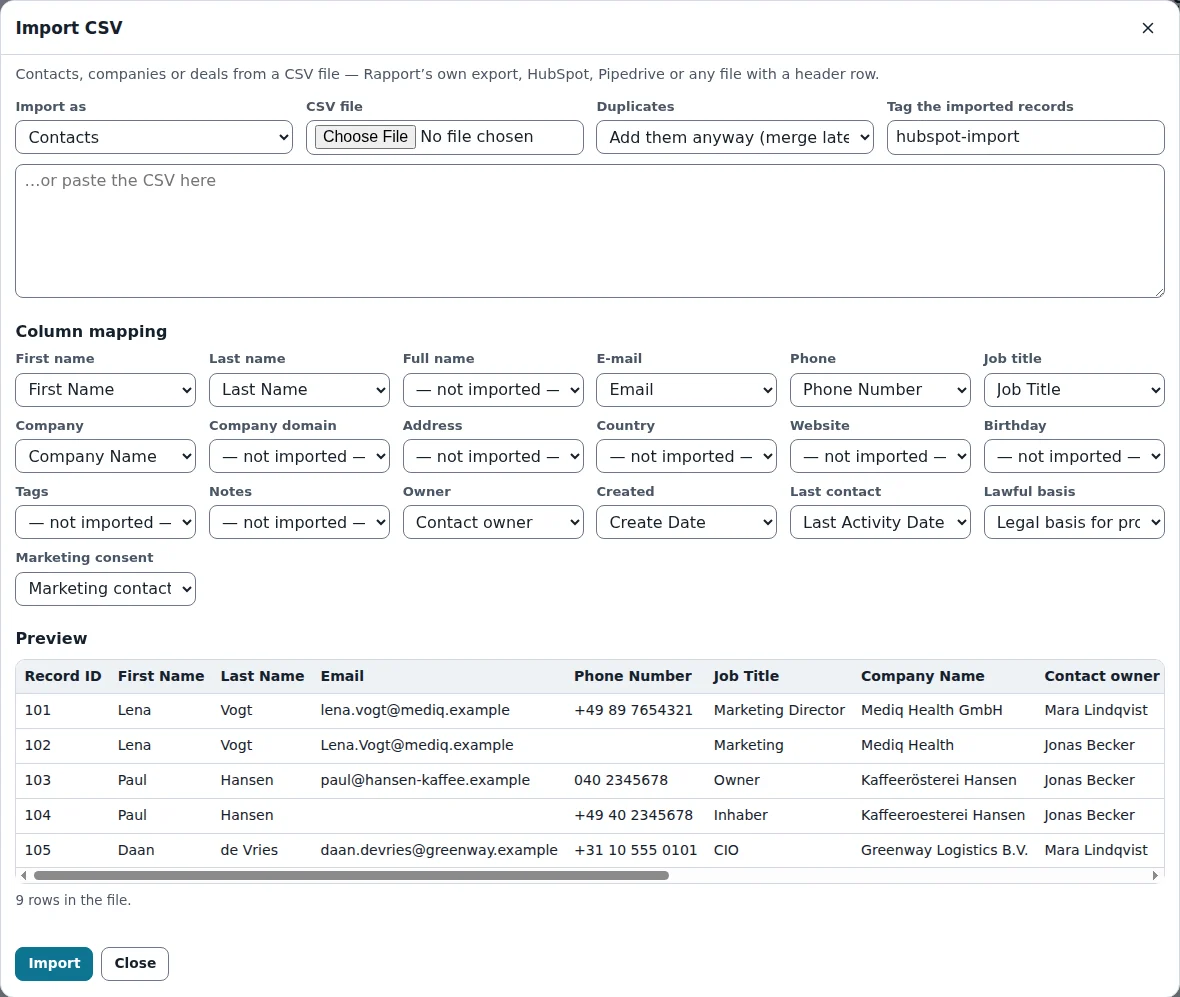
Nog twee keuzes voordat je op Importeren klikt:
- Duplicaten: Duplicaten overslaan laat bestaande contacten ongemoeid, Lege velden van het bestaande record aanvullen vult ze aan, en Toch toevoegen (later samenvoegen) importeert alles en laat het opschonen over aan de duplicatenzoeker.
- Geïmporteerde records taggen: met een tag zoals
hubspot-importkun je de nieuwe records makkelijk terugvinden, controleren en zo nodig weer verwijderen.
Bedrijven die in een contact- of dealrij worden genoemd, worden aangemaakt als ze nog niet bestaan. Deals komen terecht in de fase met de overeenkomende naam; gewonnen en verloren deals behouden hun sluitingsdatum en reden van verlies, zodat je winstpercentage en verkoopcyclus vanaf de eerste dag kloppen. De resultaatregel meldt hoeveel records zijn toegevoegd, bijgewerkt en overgeslagen, met een waarschuwing voor elke rij die aandacht nodig had.
vCards importeren
Bestand → vCards importeren… leest .vcf-bestanden in vCard 2.1, 3.0 en 4.0, het formaat dat telefoons, Outlook, Apple Contacten en Google Contacten exporteren. Namen, organisatie, functie, e-mailadressen, telefoonnummers, adressen, verjaardag, website, categorieën (als tags) en notities worden meegenomen; gevouwen regels en oude quoted-printable-umlauts worden gedecodeerd. Dezelfde keuzes voor duplicaten gelden ook hier.
Duplicaten zoeken en samenvoegen
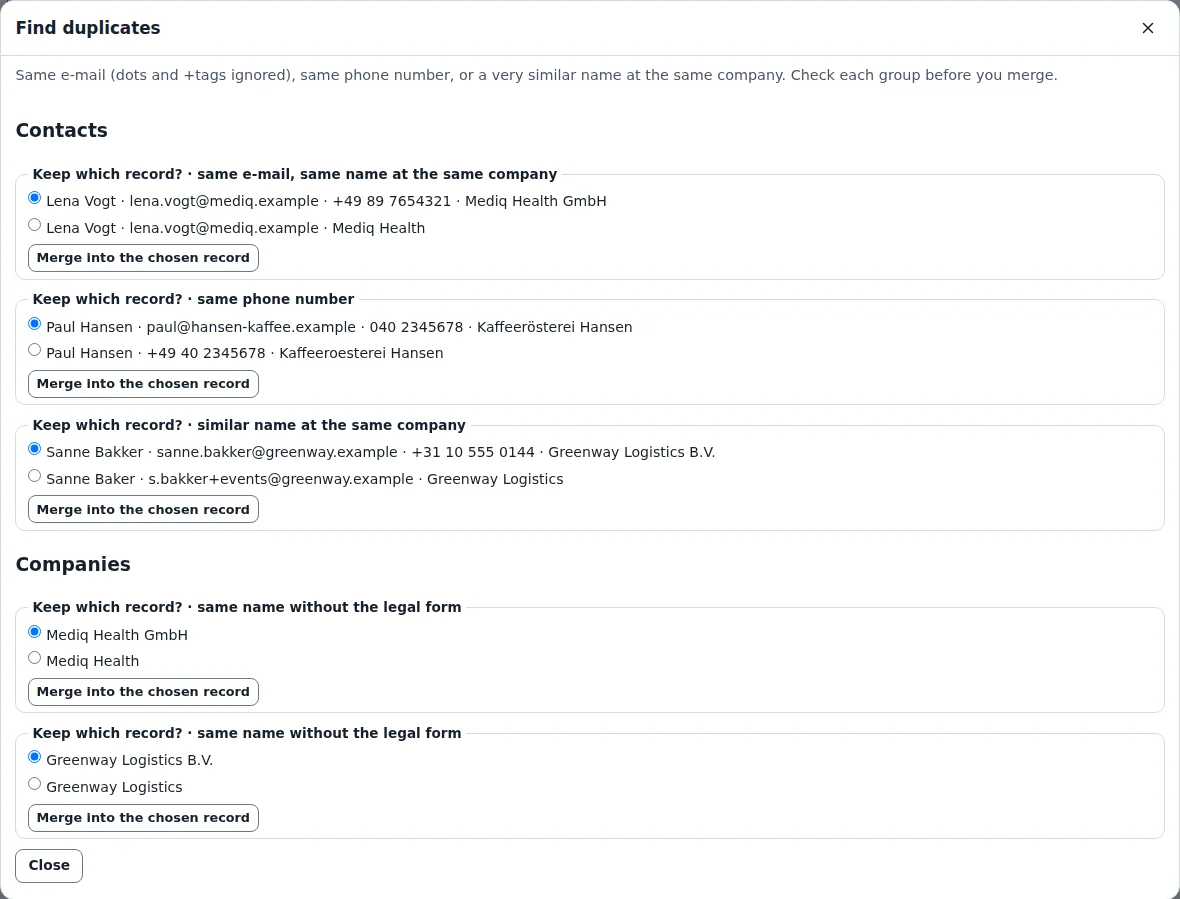
Bewerken → Duplicaten zoeken… groepeert records die waarschijnlijk hetzelfde zijn:
- hetzelfde e-mailadres (Rapport negeert hoofdletters en
+tags, en punten in Gmail-adressen) - hetzelfde telefoonnummer in verschillende schrijfwijzen (
040 2345678en+49 40 2345678) - een sterk gelijkende naam bij hetzelfde bedrijf (Sanne Bakker en Sanne Baker)
- bij bedrijven hetzelfde domein of dezelfde naam zonder rechtsvorm (Mediq Health en Mediq Health GmbH)
Bij elke groep staat waarom de records overeenkomen. Kies onder Welk record behouden? welk record je wilt houden en klik op Samenvoegen in het gekozen record. Lege velden van het behouden record worden aangevuld vanuit de andere, tags en notities worden gecombineerd, de nieuwste vastgelegde toestemming geldt, en alle deals, activiteiten, offertes en relaties gaan mee. Met Ongedaan maken krijg je de afzonderlijke records terug.
Dezelfde vergelijking draait ook zonder de app in de tool rapport-csv-dedupe, die een CSV met contacten inleest en de groepen duplicaten plus een opgeschoond bestand teruggeeft.
Exporteren
Bestand → Exporteren… downloadt contacten, bedrijven, deals of activiteiten als CSV (UTF-8 met dezelfde kolomnamen als bij het importeren, zodat heen en terug werkt; cellen die beginnen met =, +, - of @ worden beschermd tegen spreadsheetformules), alle contacten als één .vcf-bestand, het hele CRM als .rapport.json-bestand, of een deellink waarin het CRM in het adres zelf zit. In de tabel Contacten kun je ook alleen de geselecteerde personen als vCards exporteren, handig om het team van een klant in je telefoon te zetten.
Volgende: Privacy en de AVG-hulpmiddelen.
Klaar om het te proberen?