튜토리얼 8 / 8
팀과 CRM 공유하기
고급 8분
CRM을 Teamspaces 워크스페이스에 저장하고, 누가 편집하고 누가 읽기만 할지 정하고, 원하면 영업 담당자마다 거래를 비공개로 두고, 고객을 Trackwell과 Timeslice로 넘겨요.
계정이 없으면 Rapport는 브라우저 하나에서 한 사람이 쓰는 CRM이에요. Teamspaces를 쓰면 팀 전체가 같은 CRM에서 일해요. 모두가 변경 사항을 실시간으로 보고, 누가 무엇을 보고 바꿀 수 있는지는 앱이 아니라 서버가 정해요.
워크스페이스에 저장
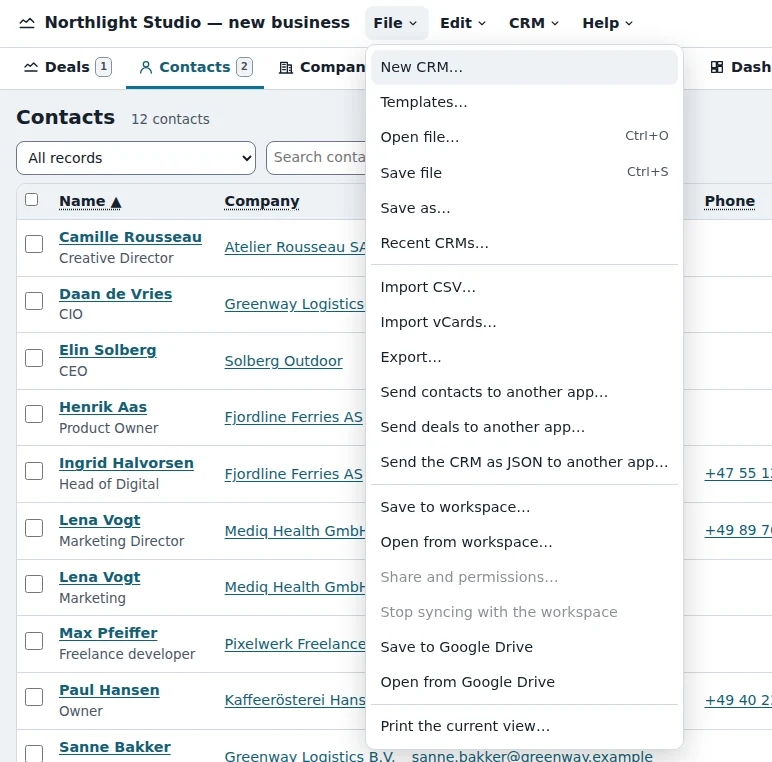
파일 → 워크스페이스에 저장…을 선택하세요. 아직 로그인하지 않았다면 Rapport가 패스키나 Google로 로그인하라고 안내해요. 그다음 워크스페이스를 고르거나 새로 만들고 확인하세요. 이제부터 메뉴 막대의 칩에 워크스페이스, CRM을 함께 열어 둔 사람, 모든 내용이 저장되었는지가 표시돼요. 변경 사항은 수정하고 잠시 뒤에 자동으로 동기화돼요.
동료는 파일 → 워크스페이스에서 열기…로 열거나, 내가 파일 → 공유 및 권한…에서 공유한 링크로 열 수 있어요. 파일 → 워크스페이스 동기화 중지를 누르면 공유 CRM이 다시 이 브라우저에 저장된 사본이 돼요.
공유 CRM의 저장 방식
공유 CRM은 하나의 큰 파일이 아니에요. 서버가 문서별로 접근 권한을 적용할 수 있도록 Rapport가 CRM을 여러 문서로 나눠요.
- CRM — 연락처, 회사, 관계, 제품, 이메일 템플릿, 세그먼트, 사용자 지정 필드, 파이프라인, 설정, 그리고 거래에 연결되지 않은 활동과 견적
- 멤버별 거래 장부 하나 — 그 사람의 거래와 해당 활동 및 견적
- 멤버별 거래 요약 하나 — 제목, 사람, 메모를 뺀 같은 거래: 단계, 금액, 확률, 날짜만 담겨요
로컬 CRM을 워크스페이스에 저장하면 그 안의 거래는 내 거래 장부로 옮겨져요. 각 멤버의 장부와 요약은 그 멤버가 CRM을 처음 열 때 만들어져요.
역할
워크스페이스 역할은 CRM에서 다음과 같이 적용돼요.
| 역할 | Rapport에서 |
|---|---|
| 소유자, 관리자 | 모든 것을 보고 바꿀 수 있고, 설정과 거래 공개 범위를 변경할 수 있어요 |
| 멤버 | 연락처, 회사, 거래, 활동을 추가하고 편집할 수 있어요 |
| 뷰어 | 볼 수 있는 모든 것을 읽을 수 있지만 아무것도 바꿀 수 없어요 |
| 게스트 | CRM의 어떤 내용도 볼 수 없어요 |
뷰어에게는 상단에 읽기 전용 안내가 표시되고, 새로 만들기 명령이 꺼지며, 모든 양식이 저장 버튼 없이 열려요. 게스트는 워크스페이스의 문서 목록에서 CRM 자체를 볼 수 없어요.
사람별 비공개 거래
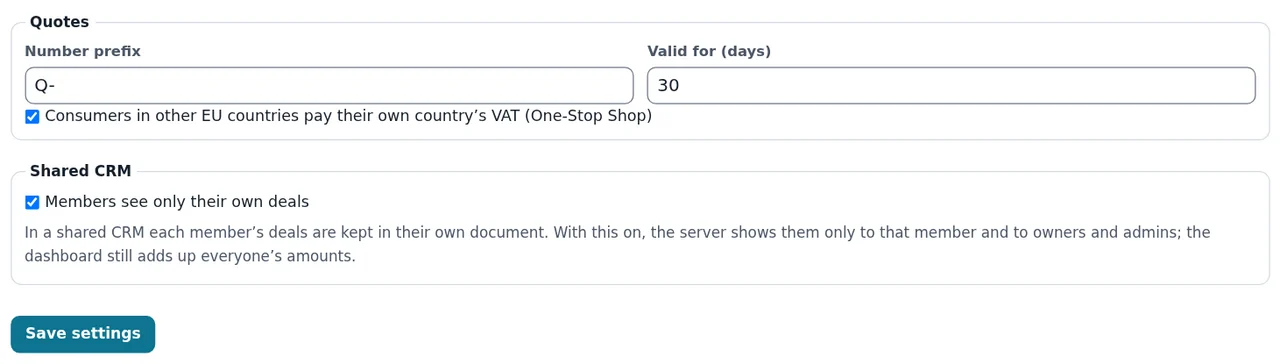
소유자나 관리자는 CRM → 설정…에서 멤버는 자기 거래만 보기를 켤 수 있어요. 그러면 Rapport가 서버에서 모든 멤버의 거래 장부 접근 규칙을 바꿔요. 멤버와 뷰어는 앱에서도 API로도 동료의 거래 장부를 전혀 열 수 없게 되고, 소유자와 관리자는 여전히 모든 것을 보고 편집할 수 있어요. 이 스위치는 소유자와 관리자만 바꿀 수 있어요. 대시보드는 계속 거래 요약에서 모든 사람의 수치를 합산하므로, 고객이 누구인지 드러내지 않으면서도 팀 전체의 예측과 성사율이 정확하게 유지돼요.
두 사람이 동시에 편집할 때
Rapport는 변경 사항을 레코드 단위로 병합해요. 내가 한 연락처를 편집하는 동안 동료가 다른 연락처를 편집하면 두 변경 사항이 모두 유지돼요. 두 사람이 같음 레코드를 같은 순간에 바꿀 때만 Rapport가 내 버전을 유지할지, 상대 버전을 받을지, 내 버전을 사본으로 저장할지 물어봐요.
Trackwell과 Timeslice로 넘기기
고객에게는 영업 이상의 것이 필요할 때가 많아요. 연락처, 회사, 거래의 인계 섹션에서 다음 기능을 쓸 수 있어요.
- Trackwell 이슈 만들기… — 이 고객에 대한 새 지원 이슈가 담긴 Trackwell을 열고, 설명에 연락처와 거래를 넣어 줘요.
- Timeslice에 시간 기록… — 이 고객(또는 거래)에 대한 오늘 날짜의 시간 항목이 담긴 Timeslice를 열어요. 바로 조정할 수 있어요.
두 기능 모두 App Bridge를 사용해요. 데이터가 한 탭에서 다른 탭으로 전달돼요. 연락처와 거래는 파일 → 다른 앱으로 연락처 보내기…로 표를 읽을 수 있는 다른 앱에도 보낼 수 있어요.
사용해 볼 준비가 되셨나요?