チュートリアル 3 / 8
アクティビティ、リマインダー、タイムライン
初級 6分
通話の記録、ミーティングの計画、期日付きのタスクやメモの追加ができます。Rapport がアプリ内でリマインドし、連絡先・会社・案件ごとの経緯をタイムラインで追えます。
アクティビティは、関係を前に進めるために行う活動です。Rapport では次の 5 種類を扱います。
- 通話:電話またはビデオ通話
- ミーティング:対面またはオンライン。多くの場合、時刻を伴います
- タスク:期日までに行うこと(例:「修正した提案書を送る」)
- メモ:覚えておく価値のあること。メモには期日がなく、完了済みとして扱われます
- メールアドレス:テンプレートからメールを書くと自動的に記録されます(メールテンプレート、セグメント、カスタムフィールドを参照)
各アクティビティは連絡先、会社、案件に同時に関連付けられるため、3 つのタイムラインすべてに表示されます。
アクティビティを追加する
最も簡単なのはレコードから追加する方法です。連絡先、会社、案件のいずれかを開き、サイドパネルの 通話を記録、ミーティングを計画、タスクを追加、メモを追加 を使います。新しいアクティビティは、そのレコードにあらかじめ関連付けられます。それ以外の場所からは、アクティビティビューで N を押すか、新規 → 新規アクティビティ… を選びます。
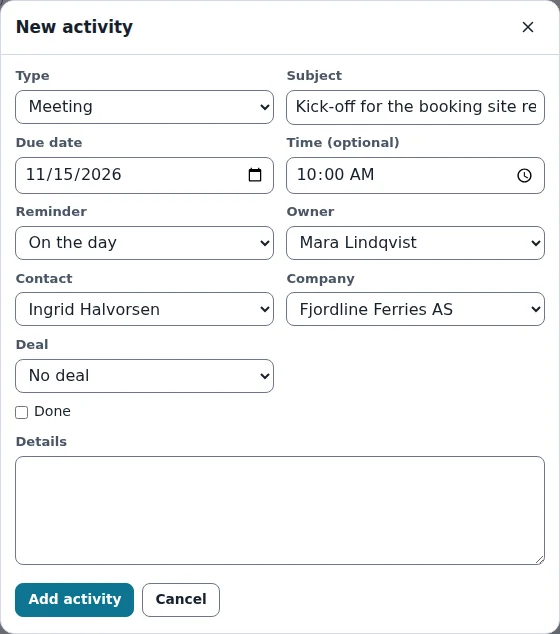
サブジェクト、期日、必要に応じて 時間 を入力します。リマインダー では、Rapport がリマインドを始めるタイミングを決めます。当日、指定時刻、15 分前、1 時間前、1 日前から選べます。詳細 には、ミーティングの議事録など長めのテキストを入力できます。
アクティビティビュー
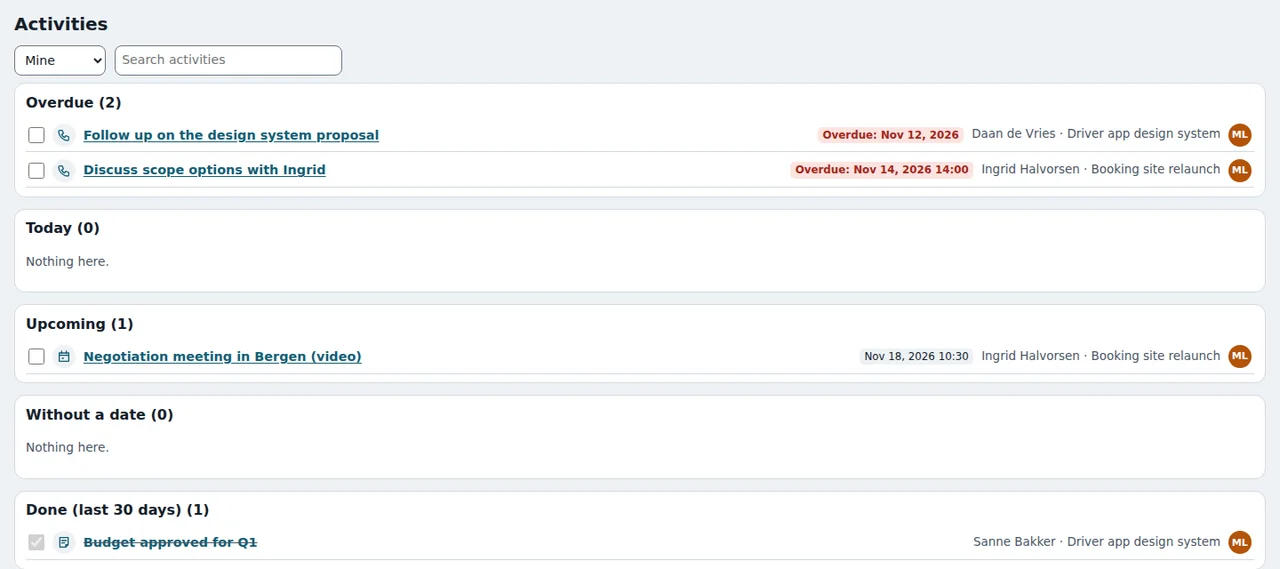
アクティビティ ビューでは、すべての項目が 期限切れ、今日、今後の予定、期日なし、完了(過去 30 日) のグループに分けて表示されます。上部で 自分 と 全員 を切り替えられます。アクティビティの前にあるチェックボックスをオンにすると完了になります。完了した通話、ミーティング、メールは、連絡先の 最終連絡日 を更新します。
「自分」が誰を指すかは、あなたが誰かによって決まります。CRM → あなたは誰ですか?… で、CRM のメンバーから自分の名前を選びます(このリストは CRM → メンバー… で管理します)。共有 CRM では、Rapport はアカウントからあなたを識別します。
リマインダー
新規 の横にあるベルには、期日を迎えたアクティビティの件数が表示されます(共有 CRM では自分の分のみ)。クリックすると一覧が表示され、どれでも開けます。Rapport を開いている間は、新たに期日を迎えたリマインダーもステータスバーで通知されます。Rapport にはカレンダー同期がなく、プッシュ通知も送信しません。リマインダーはアプリ内にのみ表示されるため、忙しい日はタブを開いたままにするか、ファイル → エクスポート… → アクティビティ(CSV) でアクティビティをエクスポートしてください。
タイムライン
各レコードのサイドパネル下部には タイムライン が新しい順に表示されます。
- アクティビティ(未完了のものには「未完了」の印が付きます)
- 案件の場合:すべてのステージ変更。案件が各ステージにどれだけ留まっていたかがわかります
- その案件または顧客向けに作成した見積もり
- レコードの作成日時
項目をクリックすると開きます。会社のタイムラインには所属するすべての連絡先のアクティビティが含まれるため、関係の全体像をひと目で把握できます。
キーボードのヒント
J と K で行やカードの間を移動し、入力 でフォーカス中の項目を開きます。/ で検索ボックスへ移動し、? ですべてのショートカットを一覧表示します。1 キーのショートカットが邪魔になる場合(スクリーンリーダー使用時など)は、キーボードショートカット ダイアログでオフにできます。
次へ:製品、見積もり、VAT
試してみませんか?