Tutorial 2 di 8
Trattative, pipeline e previsione
Principiante 7 min
Sposta le trattative nella tua pipeline sulla bacheca kanban o con la tastiera, passa alla tabella, imposta probabilità e date di chiusura previste e leggi la previsione ponderata sulla dashboard.
Una trattativa è una vendita su cui stai lavorando: un titolo, un valore, l'azienda e le persone coinvolte, un responsabile, una data di chiusura prevista e la fase che ha raggiunto. Le fasi appartengono a una pipeline e puoi avere tutte le pipeline che ti servono, per esempio nuovi clienti e rinnovi.
La bacheca
La vista Trattative si apre come una bacheca kanban con una colonna per ogni fase. L'intestazione di ogni colonna mostra il numero di trattative, il loro valore totale, la probabilità della fase e il valore ponderato (valore × probabilità). Le colonne delle trattative vinte e perse si trovano a destra.
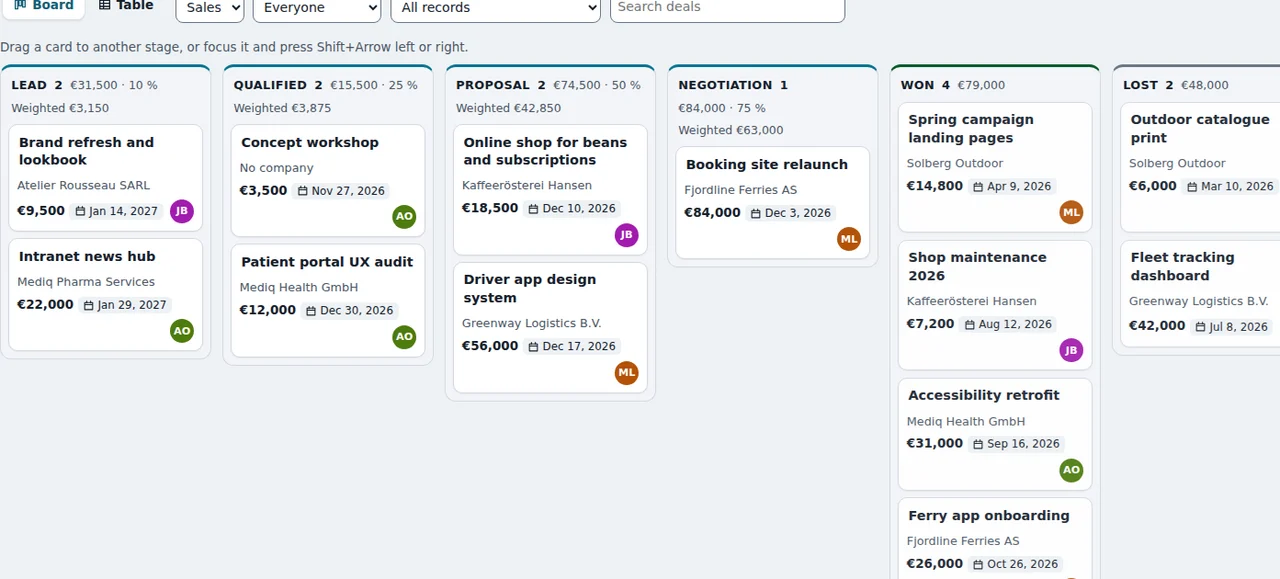
Trascina una scheda in un'altra colonna per spostare la trattativa. Con la tastiera, raggiungi una scheda con Tab (o premi J e K) e premi Maiusc+Freccia destra o Maiusc+Freccia sinistra: Rapport annuncia la nuova fase. Quando sposti una trattativa nella colonna delle perse, ti viene chiesto un motivo della perdita, come “prezzo” o “ha scelto un concorrente”; i motivi che hai già inserito in precedenza ti vengono suggeriti.
I filtri sopra la bacheca scelgono la pipeline, il responsabile (Tutti o una singola persona) e un segmento salvato, mentre la casella di ricerca trova le trattative per titolo, azienda o tag.
La tabella
Tavolo mostra le stesse trattative in una tabella ordinabile con azienda, fase, valore, probabilità, valore ponderato, chiusura prevista e responsabile. Fai clic sull'intestazione di una colonna per ordinare; fai di nuovo clic per invertire l'ordine. È il modo più rapido per trovare le trattative la cui data di chiusura prevista è già passata.
All'interno di una trattativa
Fai clic su una trattativa per aprirla. Oltre a titolo, valore e fase, imposti la data di chiusura prevista, l'azienda, i contatti e il responsabile. Probabilità è vuota per impostazione predefinita, il che significa che vale la probabilità della fase; inserisci un tuo valore quando ne sai di più (si applica solo finché la trattativa è aperta). Il pannello laterale elenca le attività della trattativa, i preventivi e la sua cronologia con ogni cambio di fase.
Progetta le tue pipeline
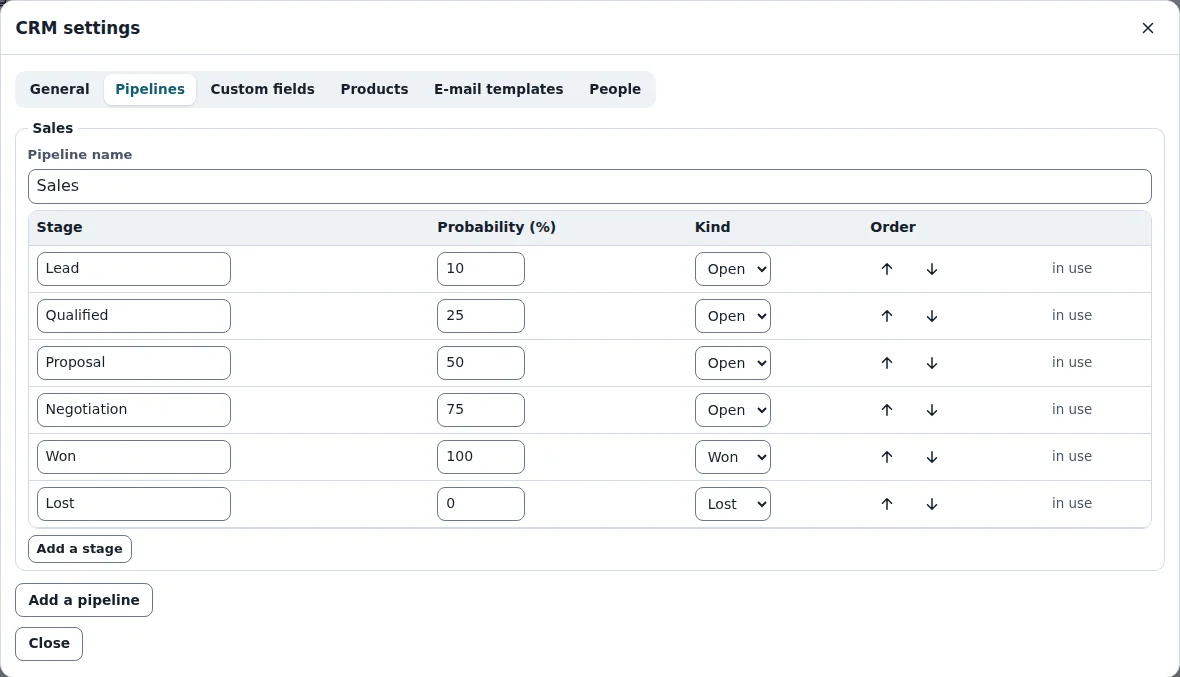
CRM → Pipeline e fasi… modifica le fasi di ogni pipeline: nome, probabilità in percentuale e tipo (Apri, Vinte o Perso). Le frecce cambiano l'ordine. Una fase che contiene ancora trattative mostra “in uso” e non può essere eliminata. Aggiungi una pipeline ne crea una nuova con le proprie fasi.
La dashboard
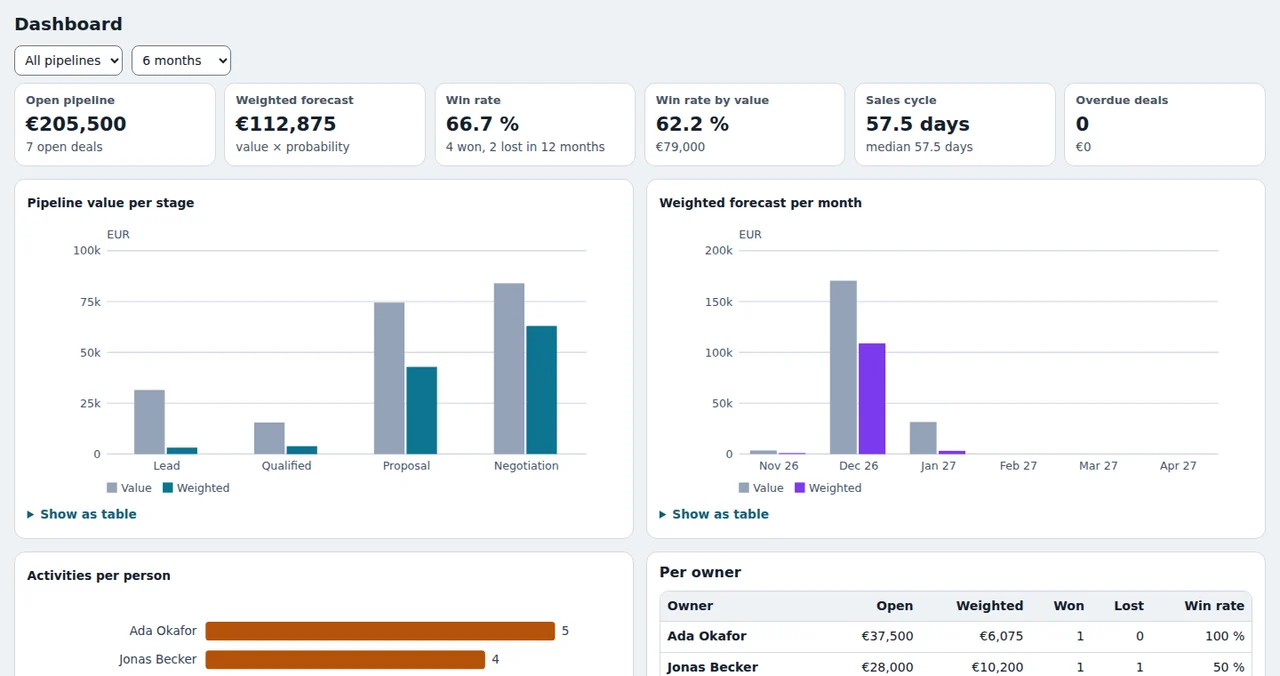
La Dashboard riepiloga tutto per la pipeline scelta (o per Tutte le pipeline); il secondo menu imposta per quanti mesi in avanti guarda la previsione (3, 6 o 12). Tasso di successo, ciclo di vendita e attività coprono sempre gli ultimi 12 mesi.
- Pipeline aperta e Previsione ponderata: la somma dei valori delle trattative aperte e quella di valore × probabilità
- Tasso di successo: trattative vinte ÷ (vinte + perse) chiuse nel periodo; Tasso di successo per valore fa lo stesso con gli importi
- Ciclo di vendita: giorni medi e mediani dalla creazione alla vittoria
- Trattative scadute: trattative aperte la cui data di chiusura prevista è già passata
Più sotto, i grafici mostrano il valore della pipeline per fase, la previsione ponderata per mese (in base alla data di chiusura prevista) e le attività per persona. Ogni grafico offre Mostra come tabella per gli screen reader e per i numeri esatti, e la tabella Per responsabile mette a confronto il tuo team.
La stessa previsione è disponibile anche senza l'app: lo strumento rapport-pipeline-forecast legge un CSV di trattative (per esempio un'esportazione di Pipedrive) e restituisce questi numeri.
Avanti: Attività, promemoria e cronologie.
Pronto a provarlo?