ट्यूटोरियल 5 / 8
ई-मेल टेम्पलेट, सेगमेंट और कस्टम फ़ील्ड
मध्यम 7 मिनट
मर्ज फ़ील्ड वाले टेम्पलेट से ई-मेल लिखो और उन्हें अपने मेल प्रोग्राम में खोलो, फ़िल्टर को सेगमेंट के रूप में सेव करो, कई रिकॉर्ड पर एक साथ टैग लगाओ और कॉन्टैक्ट, कंपनियों और डील में अपने फ़ील्ड जोड़ो।
तीन टूल Rapport को तुम्हारे बेचने के तरीके के हिसाब से ढालते हैं: जो मैसेज तुम बार-बार लिखते हो उनके लिए ई-मेल टेम्पलेट, जिन लोगों के समूहों के साथ तुम काम करते हो उनके लिए सेगमेंट, और जो जानकारी सिर्फ़ तुम्हारे बिज़नेस को चाहिए उसके लिए कस्टम फ़ील्ड।
मर्ज फ़ील्ड वाले ई-मेल टेम्पलेट
CRM → ई-मेल टेम्पलेट… में तुम्हारे सारे टेम्पलेट दिखते हैं। हर टेम्पलेट में एक नाम, एक विषय और एक टेक्स्ट होता है, जिसमें दोहरे कर्ली ब्रैकेट में मर्ज फ़ील्ड होते हैं:
Hi {{contact.firstName}},

thanks for your time today. As promised, here is the proposal for {{deal.title}}.

Best regards
{{me.name}}
उपलब्ध फ़ील्ड हर टेम्पलेट के नीचे दिखते हैं: कॉन्टैक्ट का नाम, ई-मेल और पद, कंपनी का नाम और डोमेन, डील का शीर्षक, मूल्य, चरण और अनुमानित क्लोज़ तिथि, तुम्हारा अपना नाम और ई-मेल, और आज की तिथि।
लिखने के लिए कोई कॉन्टैक्ट (या डील) खोलो और टेम्पलेट से लिखो… चुनो। टेम्पलेट और तक में प्राप्तकर्ता चुनो। Rapport फ़ील्ड भर देता है और बताता है कि किन फ़ील्ड में कोई मान नहीं था, जैसे कि पद न होना। टेक्स्ट को जैसे चाहो बदलो, फिर:
- मेल प्रोग्राम में खोलो: तुम्हारे अपने ई-मेल प्रोग्राम में एक नया मैसेज खुलता है, जिसमें प्राप्तकर्ता, विषय और टेक्स्ट पहले से भरे होते हैं।
- टेक्स्ट कॉपी करो: वेबमेल या चैट के लिए विषय और टेक्स्ट कॉपी हो जाते हैं।
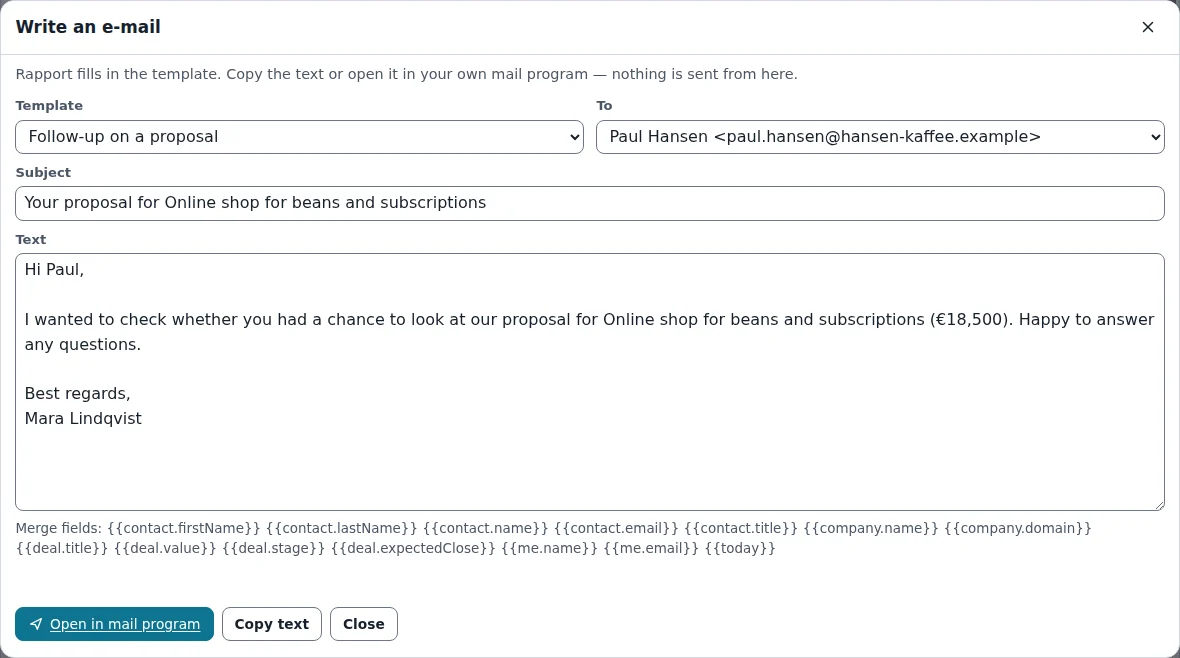
Rapport खुद कभी ई-मेल नहीं भेजता। हमारे सर्वर से कुछ भी नहीं गुज़रता। जब तुम कोई मैसेज खोलते या कॉपी करते हो, तो Rapport उसे कॉन्टैक्ट की टाइमलाइन पर पूरी हो चुकी ई-मेल एक्टिविटी के रूप में दर्ज कर देता है।
सेगमेंट
सेगमेंट एक सेव किया हुआ फ़िल्टर है। सेगमेंट व्यू में सारे सेगमेंट मेल खाने वाले रिकॉर्ड की संख्या के साथ दिखते हैं। दिखाएँ से लिस्ट व्यू उस सेगमेंट के साथ खुलता है, और हर लिस्ट व्यू में सर्च बॉक्स के पास एक सेगमेंट मेन्यू होता है।
नया सेगमेंट बनाने के लिए नया सेगमेंट चुनो (या किसी मौजूदा सेगमेंट पर संपादित करो)। इसमें तय करो: एक नाम, यह किन रिकॉर्ड को फ़िल्टर करता है (कॉन्टैक्ट, कंपनियाँ या डील), सभी नियम मेल खाएँ या कोई भी नियम मेल खाए, और खुद नियम, यानी एक फ़ील्ड, एक शर्त और एक मान। शर्तों में है, में शामिल है, खाली है, से ज़्यादा है, से पहले है, में टैग है और दिनों के भीतर शामिल हैं। नेगेटिव संख्या का मतलब आने वाले दिन है, इसलिए अनुमानित क्लोज़ पर -30 उन डील को ढूँढता है जो अगले 30 दिनों में क्लोज़ होने वाली हैं। तुम्हारे टाइप करते-करते गिनती अपडेट होती रहती है।
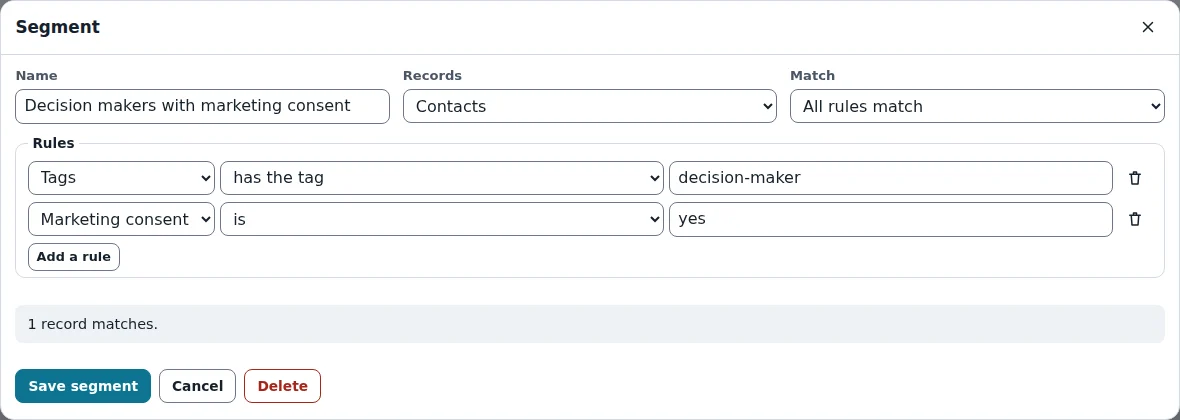
शुरुआत के लिए अच्छे सेगमेंट: मार्केटिंग सहमति वाले निर्णय लेने वाले लोग, एंटरप्राइज़ अकाउंट, इस महीने क्लोज़ होने वाली डील, और बिना कानूनी आधार वाले कॉन्टैक्ट।
एक साथ कई पर एक्शन
कॉन्टैक्ट टेबल में पंक्तियों के आगे बने बॉक्स पर टिक करो (या फ़िल्टर करने के बाद दिखाए गए सभी कॉन्टैक्ट चुनो चुनो)। चुने गए लोगों के लिए एक बार दिखती है, जिसमें टैग जोड़ो…, ई-मेल लिखो… और vCard के रूप में एक्सपोर्ट करो होते हैं। जब कई लोग चुने हों, तो ई-मेल डायलॉग तक में तुम्हारे चुने हुए व्यक्ति के लिए टेम्पलेट भरता है। इस तरह तुम एक-एक करके सबके लिए मैसेज तैयार कर सकते हो।
कस्टम फ़ील्ड
CRM → कस्टम फ़ील्ड… से कॉन्टैक्ट, कंपनियों या डील में फ़ील्ड जोड़े जाते हैं। फ़ील्ड को एक नाम दो, फिर चुनो कि यह किसके लिए है और इसका प्रकार क्या है:
- टेक्स्ट, संख्या या तिथि
- विकल्प, जिसमें विकल्पों की एक सूची होती है, जैसे लीड सोर्स के लिए Referral, Website, Event, Outbound
- हाँ/नहीं, “न्यूज़लेटर” जैसी चीज़ों के लिए
नए फ़ील्ड रिकॉर्ड फ़ॉर्म में, सेगमेंट के नियमों में और CSV एक्सपोर्ट में अतिरिक्त कॉलम के रूप में दिखते हैं। किसी फ़ील्ड को डिलीट करने पर वह फ़ॉर्म और फ़िल्टर से हट जाता है।
आज़माने के लिए तैयार?