← Todos los tutoriales · Rapport
Tutorial 3 de 8
Actividades, recordatorios y cronologías
Principiante 6 min
Registra llamadas, planifica reuniones, añade tareas y notas con fechas de vencimiento, deja que Rapport te avise dentro de la app y sigue cada contacto, empresa y oportunidad en su cronología.
Las actividades son lo que haces para que una relación avance. Rapport distingue cinco tipos:
- Llamada: una llamada telefónica o por videollamada
- Reunión: presencial o en línea, a menudo con una hora
- Tarea: algo que hay que hacer antes de una fecha, como "enviar la propuesta revisada"
- Nota: algo que vale la pena recordar; las notas no tienen fecha de vencimiento y cuentan como hechas
- Correo electrónico: se registra automáticamente cuando escribes a partir de una plantilla (consulta Plantillas de correo, segmentos y campos personalizados)
Cada actividad puede pertenecer a la vez a un contacto, una empresa y una oportunidad, así que aparece en las tres cronologías.
Añadir una actividad
La forma más rápida es hacerlo desde un registro: abre un contacto, una empresa o una oportunidad y usa Registrar una llamada, Planificar una reunión, Añadir una tarea o Añadir una nota en su panel lateral. La nueva actividad ya queda vinculada a ese registro. Desde cualquier otro lugar, pulsa N en la vista Actividades o elige Nuevo → Nueva actividad….
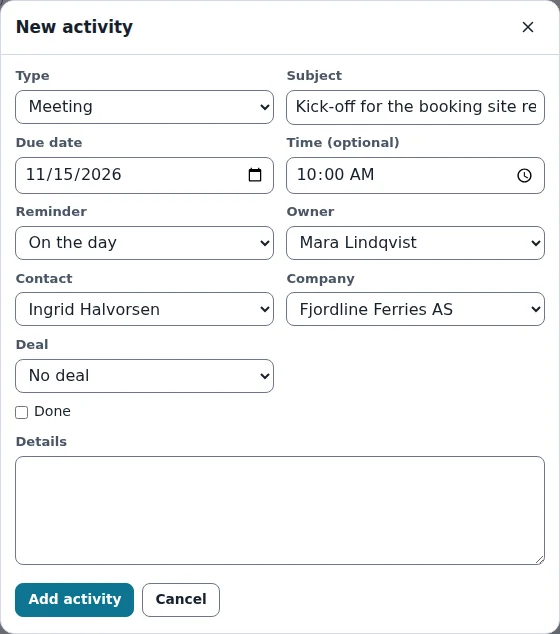
Rellena el Sujeto, una Fecha de vencimiento y, si importa, un Tiempo. El Recordatorio decide cuándo empieza Rapport a avisarte: el mismo día, a la hora indicada, o 15 minutos, 1 hora o 1 día antes. Detalles admite textos más largos, por ejemplo el acta de una reunión.
La vista Actividades
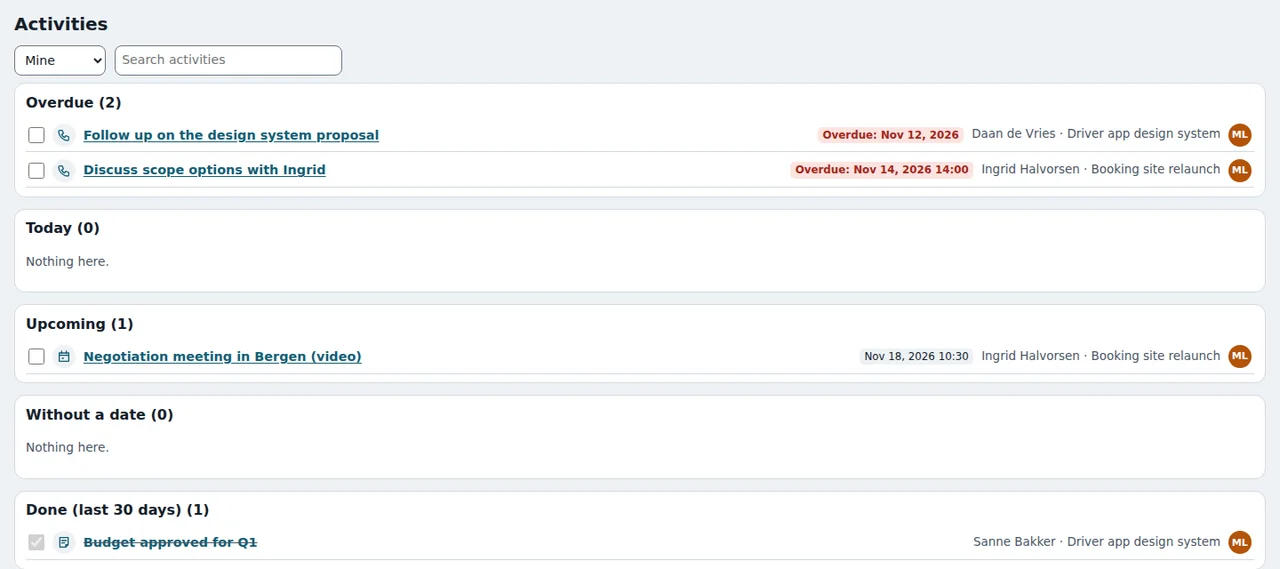
La vista Actividades ordena todo en grupos: Vencido, Hoy, Próximas, Sin fecha y Hechas (últimos 30 días). Arriba puedes cambiar entre Mías y Todos. Marca la casilla delante de una actividad para darla por hecha: las llamadas, reuniones y correos electrónicos hechos actualizan la fecha de último contacto del contacto.
A quién se refiere "Mías" depende de quién seas: CRM → ¿Quién eres?… selecciona tu nombre entre las personas del CRM (CRM → Personas… gestiona esa lista). En un CRM compartido, Rapport te reconoce por tu cuenta.
Recordatorios
La campana junto a Nuevo muestra cuántas actividades están pendientes (en un CRM compartido, solo las tuyas). Haz clic en ella para verlas en una lista y abrir cualquiera de ellas. Mientras Rapport está abierto, también anuncia en la barra de estado los recordatorios que acaban de vencer. Rapport no se sincroniza con ningún calendario ni envía notificaciones push: los recordatorios solo aparecen dentro de la app, así que deja la pestaña abierta los días de mucho trabajo o exporta tus actividades con Archivo → Exportar… → Actividades como CSV.
Cronologías
Cada registro muestra una Cronología en la parte inferior de su panel lateral, con lo más reciente primero:
- actividades (las abiertas aparecen marcadas como "abierta")
- en las oportunidades: cada cambio de etapa, para que veas cuánto tiempo pasó la oportunidad en cada una
- presupuestos hechos para la oportunidad o el cliente
- cuándo se creó el registro
Haz clic en una entrada para abrirla. Las cronologías de las empresas incluyen las actividades de todos sus contactos, así que ves toda la relación de un vistazo.
Consejos de teclado
J y K te mueven entre filas y tarjetas, Ingresar abre el elemento seleccionado, / salta al cuadro de búsqueda y ? muestra todos los atajos. Si los atajos de una sola tecla te molestan (por ejemplo, con un lector de pantalla), desactívalos en el diálogo Atajos de teclado.
Siguiente: Productos, presupuestos e IVA.
¿Listo para probarlo?